
この記事は、Microsoft Power Automate Advent Calendar 2025 12月7日担当分の記事です。
承認者全員のコメントをメールで送りたいのに、最後の人の分しか取れないことがありました。
解決方法がわかりましたので、承認者全員のコメントを綺麗にまとめてメール通知する方法を紹介します!
フローの全体図
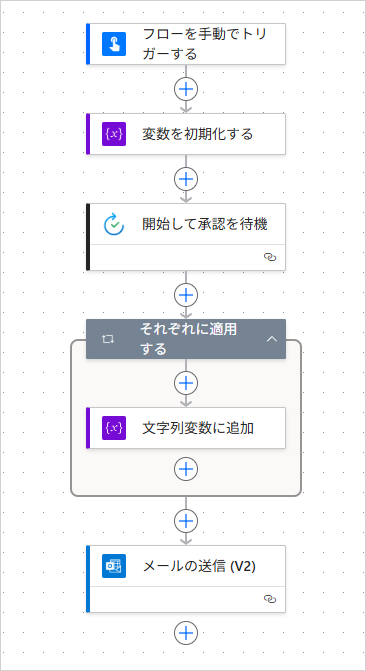
手順と解説(詳細)
1. 変数を初期化する
トリガーはあなたのフローに沿ったものを設定してください。
今回はサンプルのため、「フローを手動でトリガーする」にしています。
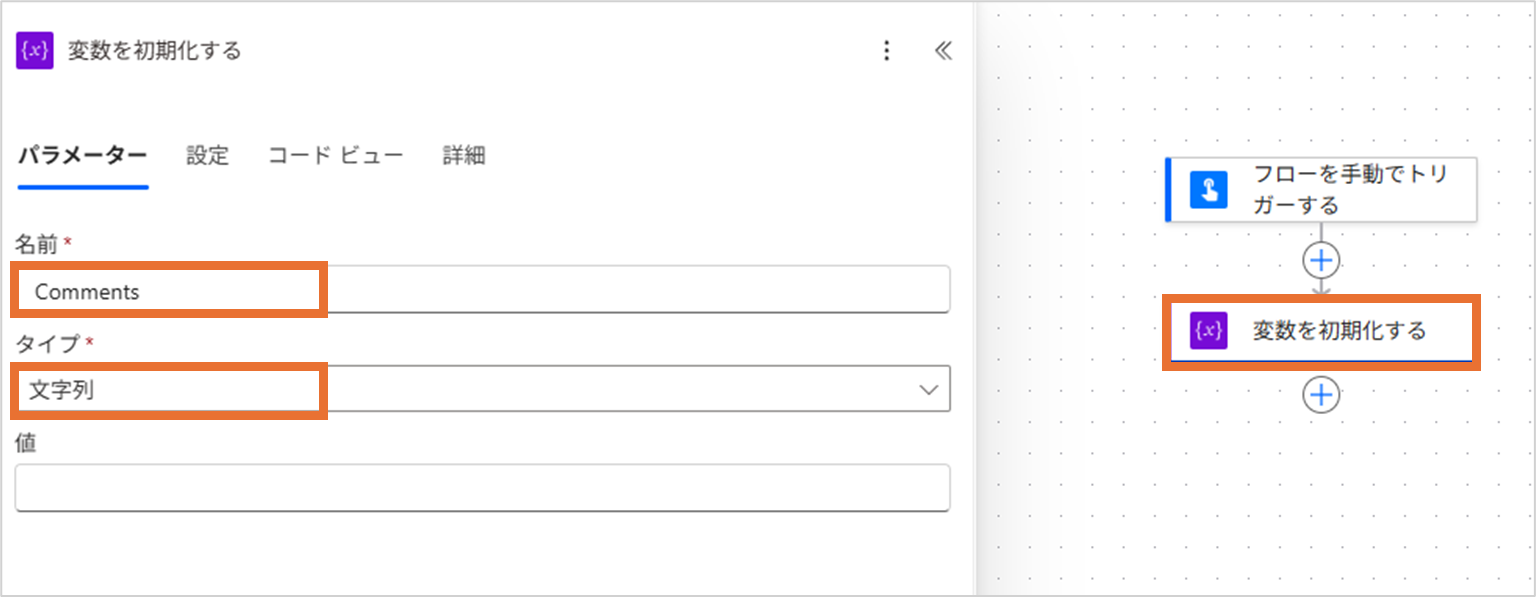
まず、全員分のコメントを格納するための「箱」を用意します。
- トリガーの下に、「変数を初期化する」アクションを追加します。
- 以下のように設定します。
- 名前:
Comments(任意の名前でOKです) - 種類:
文字列 - 値: (空欄のまま)
- 名前:
なぜこれが必要?
承認者のコメントは一人ひとりバラバラのデータとして入ってきます。
これをメールで送るために、一つの文字列としてつなぎ合わせる準備です。
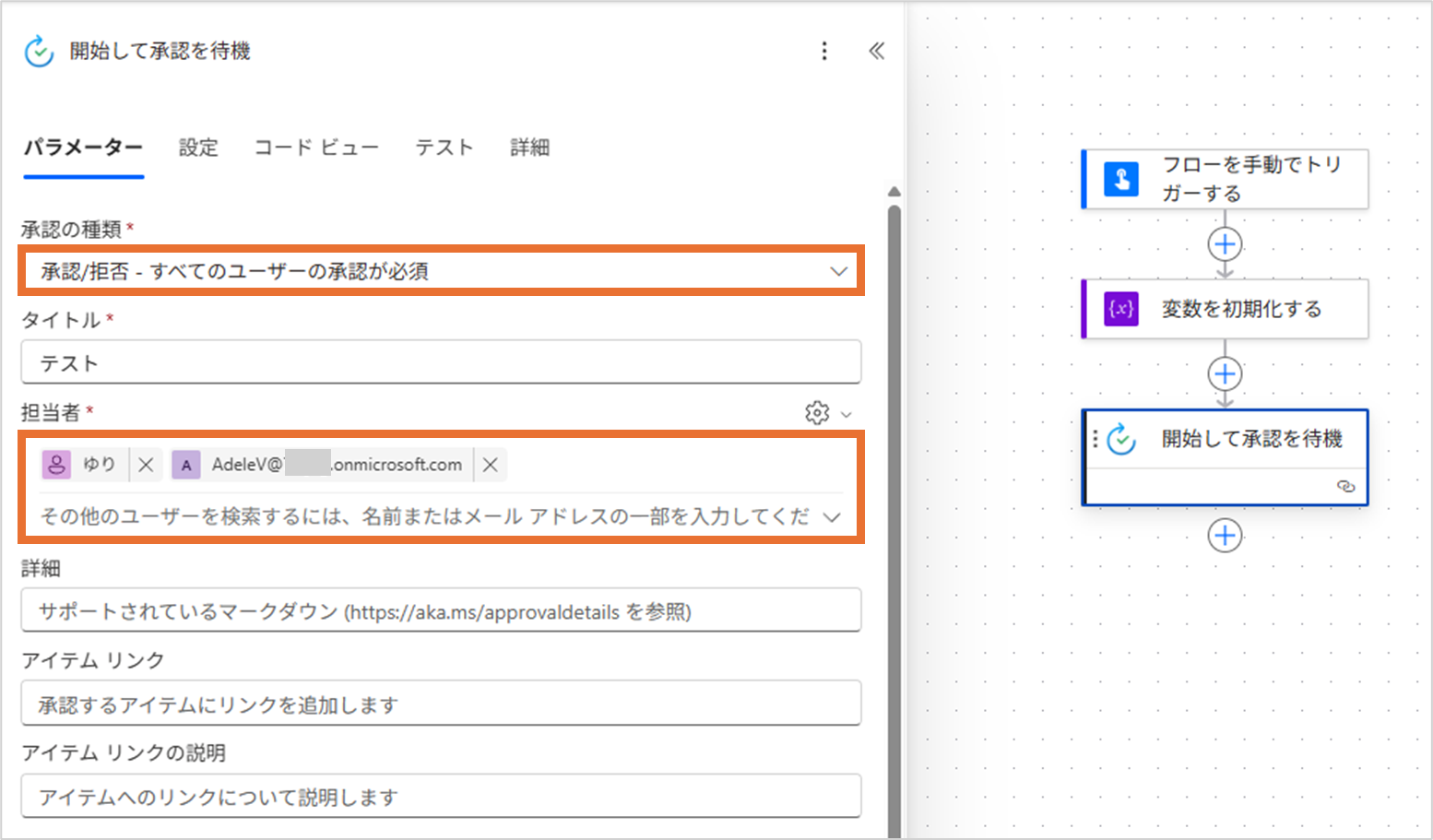
2. 開始して承認を待機
- 「開始して承認を待機」アクションを追加します。
- 承認の種類は「すべてのユーザーからの承認が必須」など、複数人が承認するタイプを設定します。
- 担当者(承認者)を複数人設定します。
3. Apply to each で応答を処理する
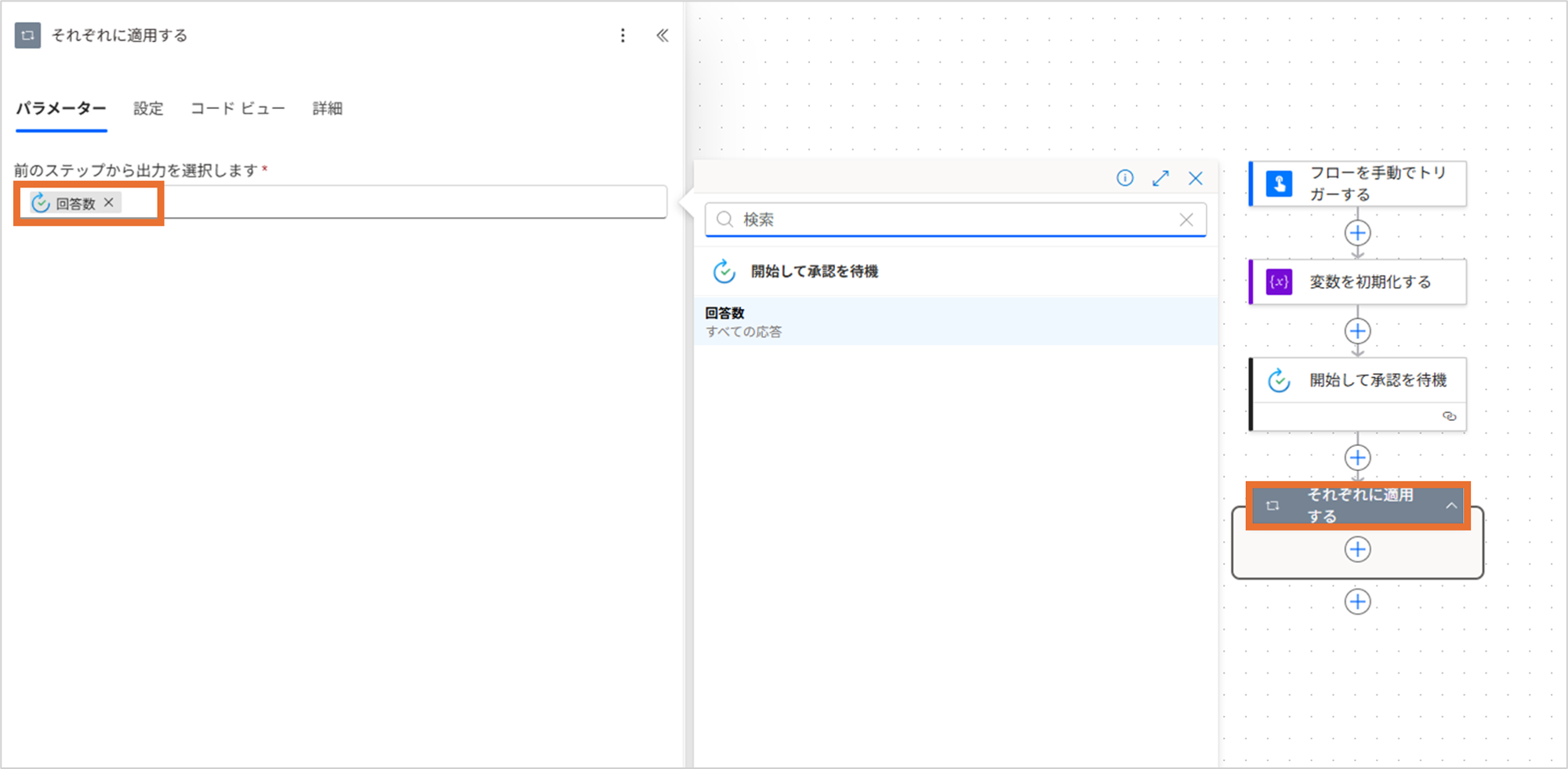
承認者一人ひとりの回答を取り出します。
- 「Apply to each」(または「それぞれに適用する」)アクションを追加します。
- 「前のステップから出力を選択します」の欄をクリックし、動的なコンテンツから「回答数」を選択します。
4. コメントを変数に追加する
取り出した一人分のコメントを、最初に作った「箱」に追加していきます。
- Apply to eachの中に、「文字列変数に追加」アクションを追加します。
- 以下のように設定します。
- 名前:
Comments(手順1で作った変数) - 値: ここに、誰のコメントかわかるように整形して入れます。
- 動的なコンテンツから「回答数 承認者名」と「回答数 コメント」を選んで配置します。
- 最後に
<br>を入れると、メールで見たときに改行されて見やすくなります。
- 名前:
@{items('それぞれに適用する')?['responder/displayName']}:@{items('それぞれに適用する')?['comments']}<br>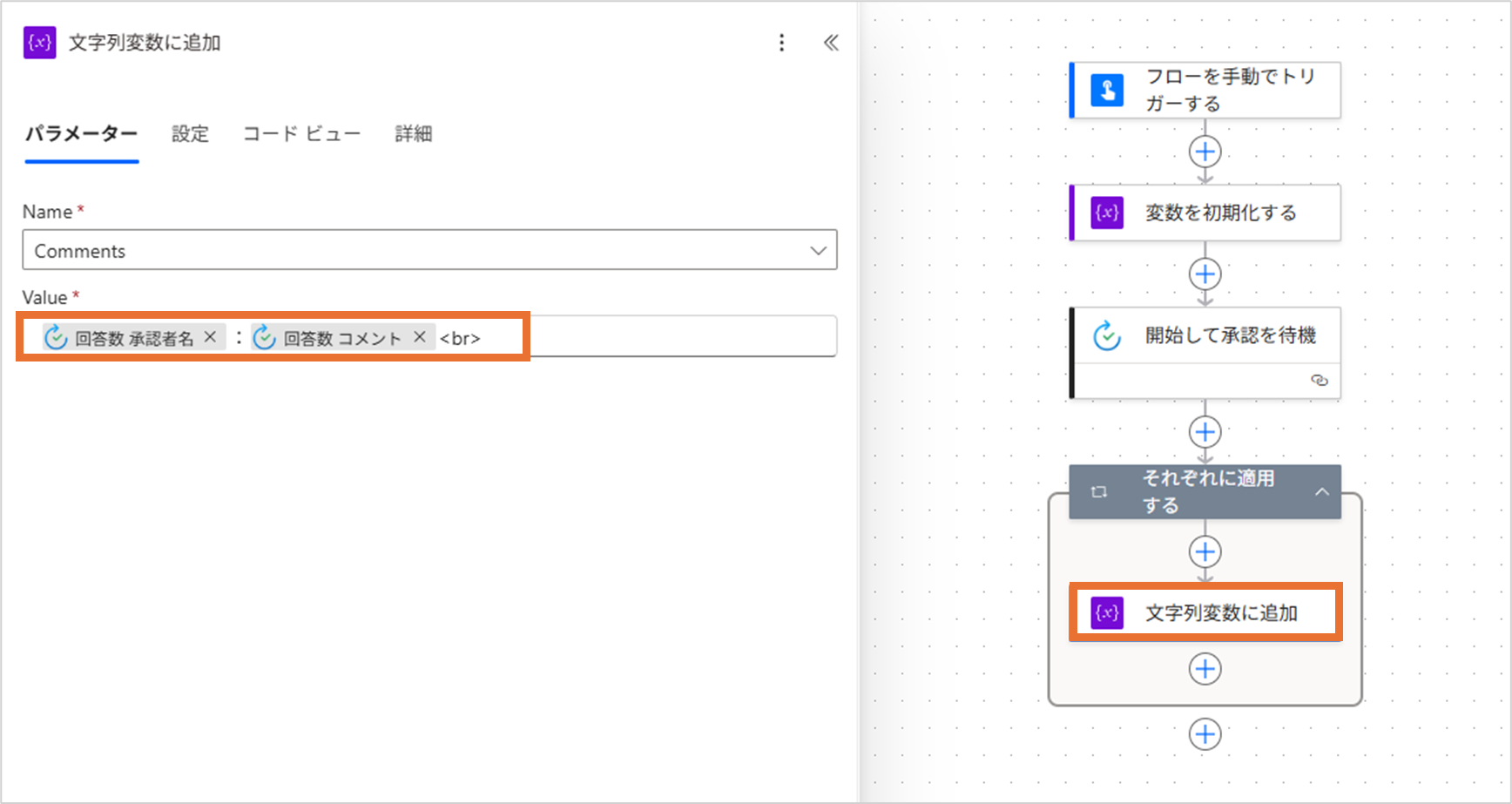
5. メールを送信する
最後に、まとめたコメントをメールで送ります。
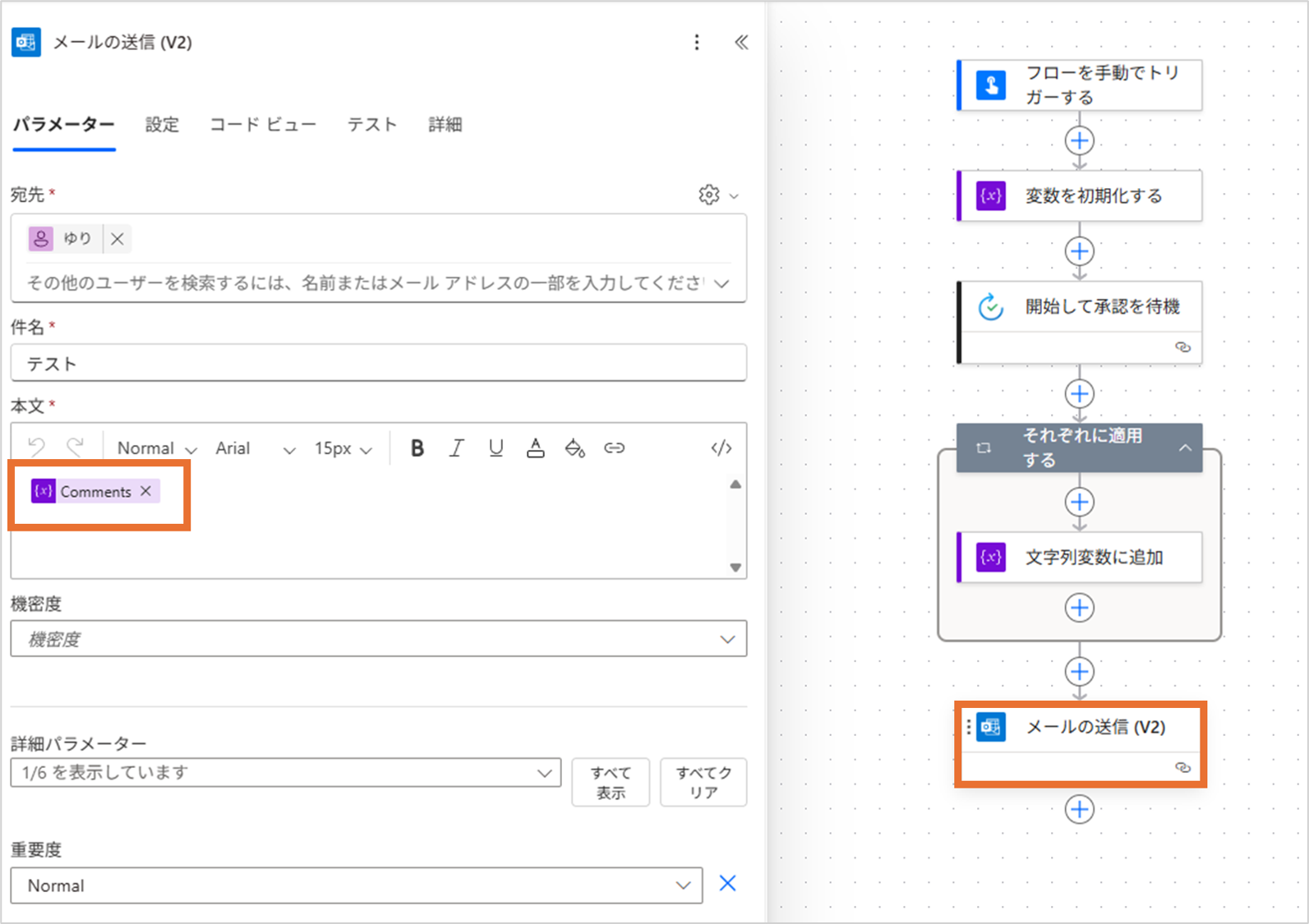
- Apply to eachの外(下)に、「メールの送信 (V2)」アクションを追加します。
- 本文の、コメントを表示させたい場所に、動的なコンテンツから変数
Commentsを配置します。
おまけ
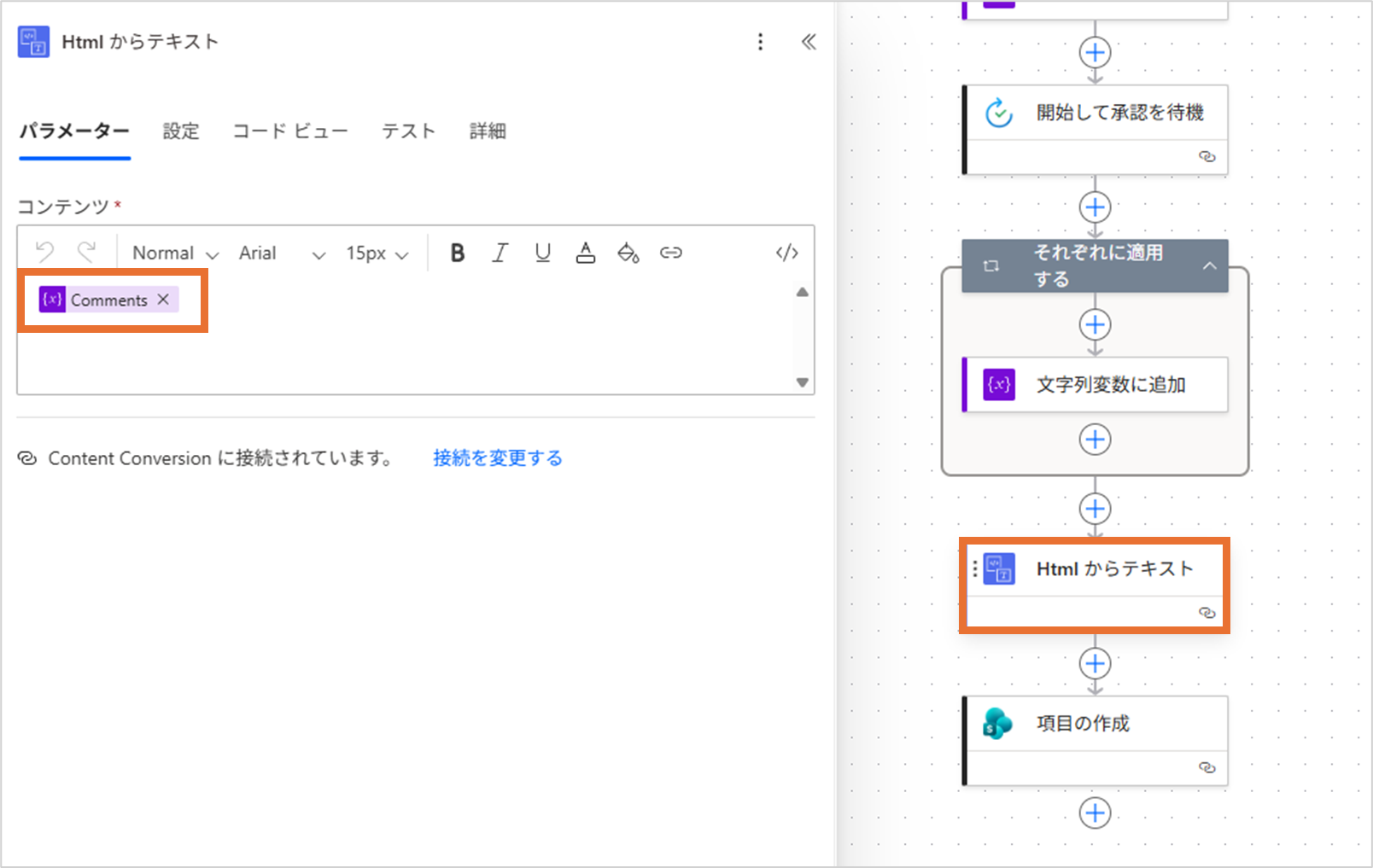
もし最後にメールではなくてSharePointリストに格納したい場合、「Htmlからテキスト」アクションを前につけてください。
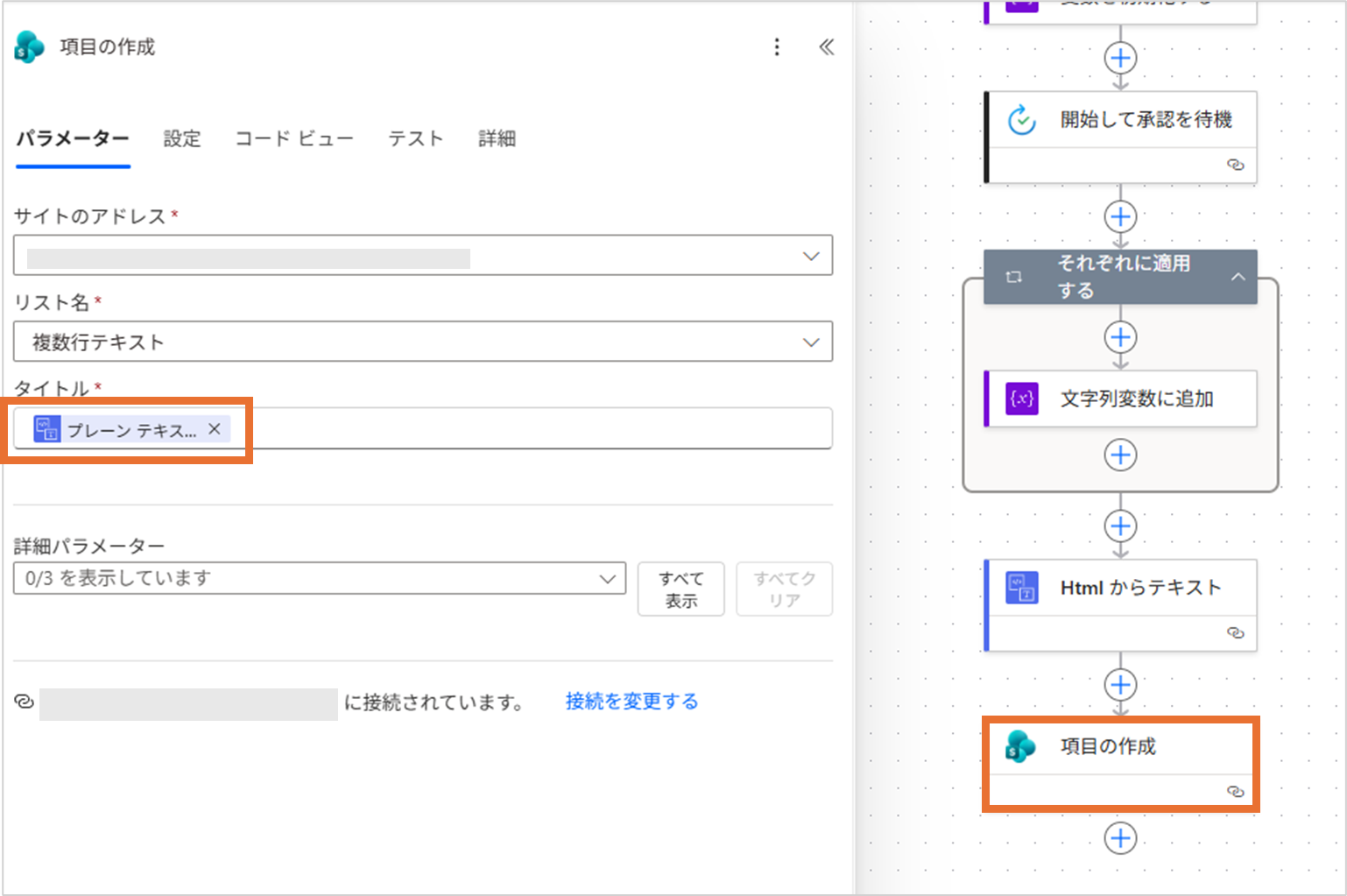
SharePointのアクションでCommentsの値を格納したい列に、動的なコンテンツからプレーンテキストコンテンツを設定したら完了です。
コメント