
フローの全体図
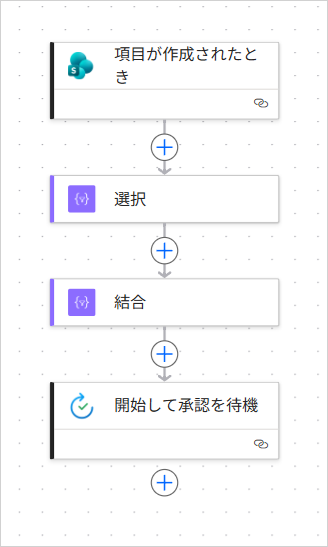
手順と解説(詳細)
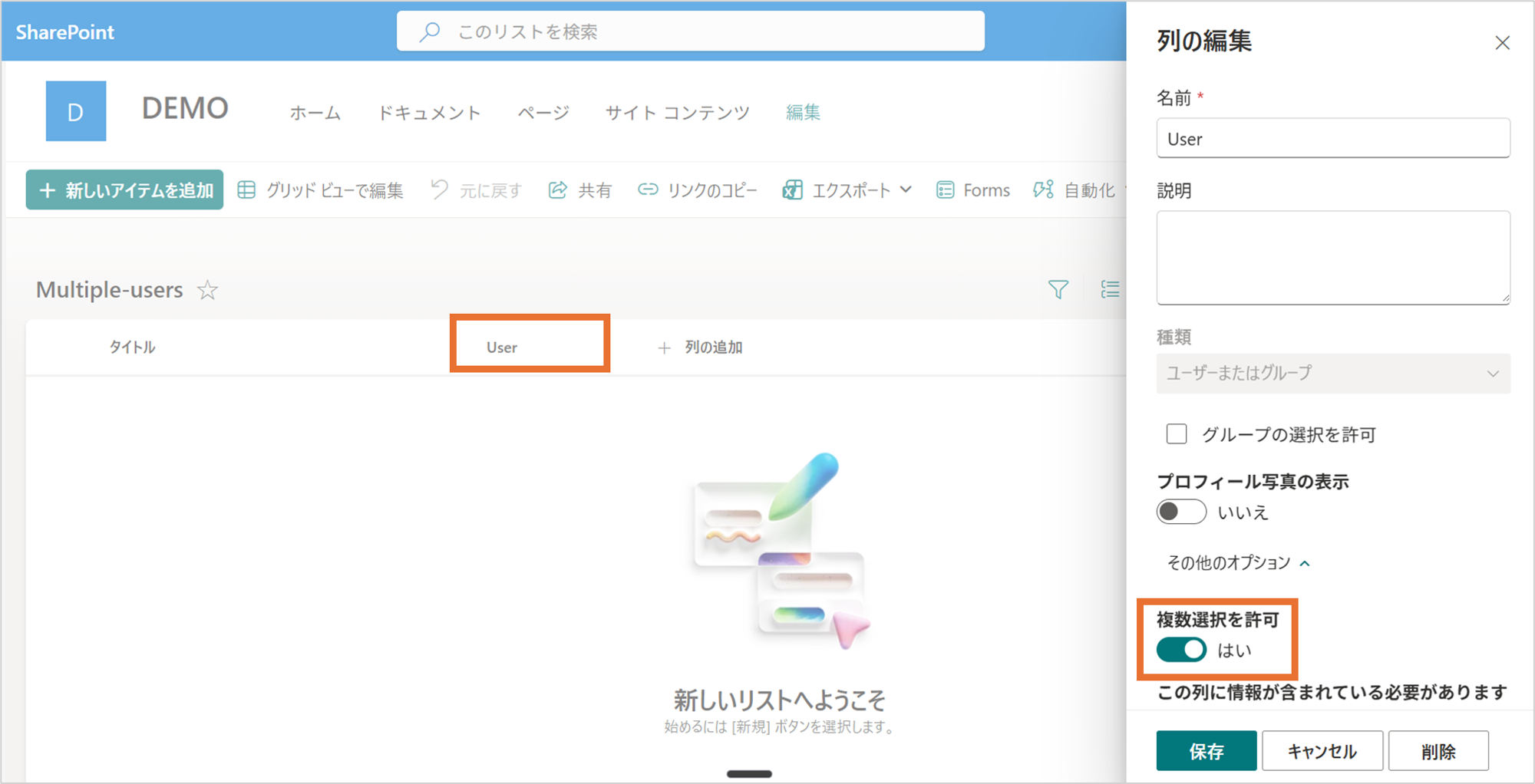
0. 前準備
「複数選択を許可」したユーザー列があるSharePointリストを用意します。
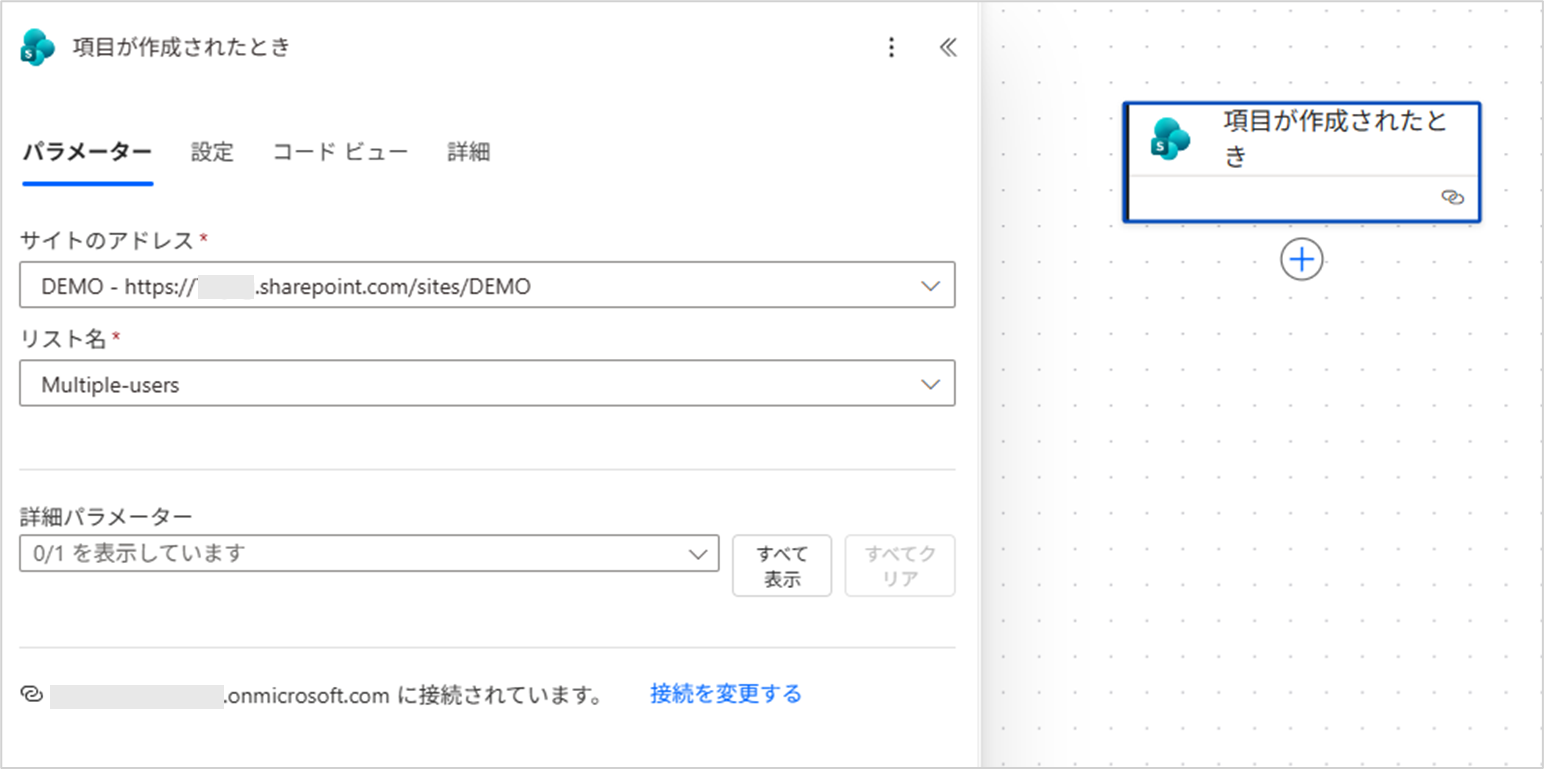
1. トリガーの設定
SharePointリストに新しいアイテムが追加されたらフローが動くようにします。
- トリガー: SharePoint「項目が作成されたとき」
- サイトのアドレス: 対象のSharePointサイトを選択
- リスト名: 対象のリストを選択
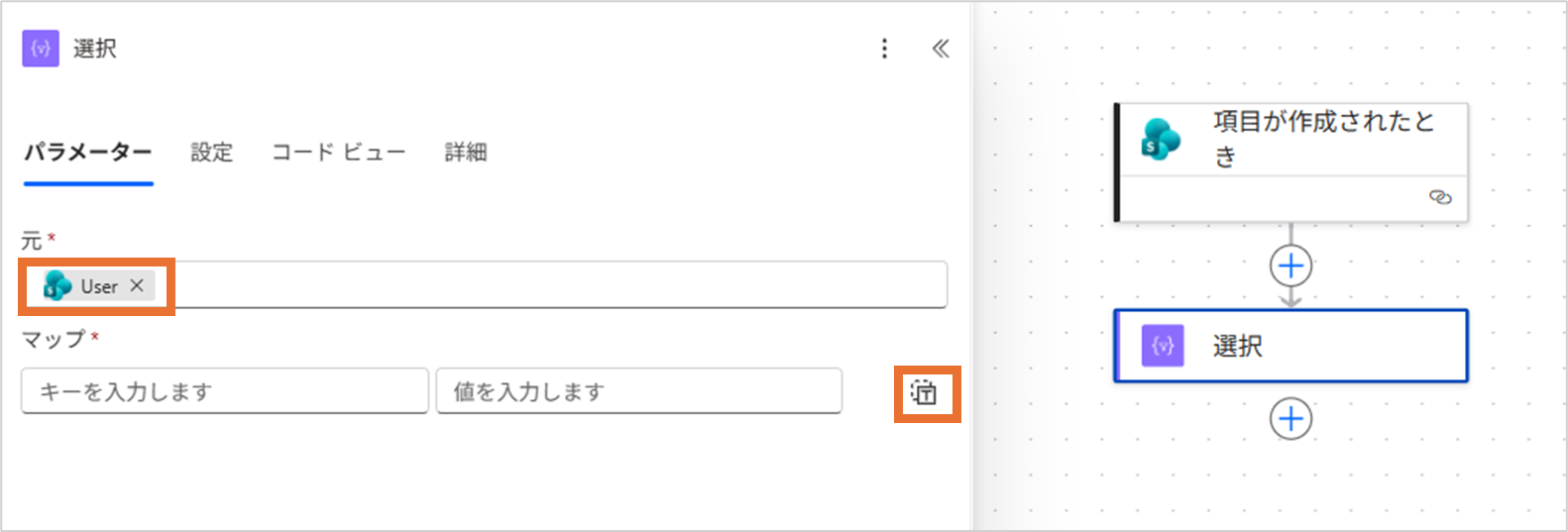
2. データ操作「選択」アクションの追加
ここが最初のポイントです。複数選択列の情報は「配列(リスト)」になっています。ここから必要な「メールアドレス」だけを抽出します。
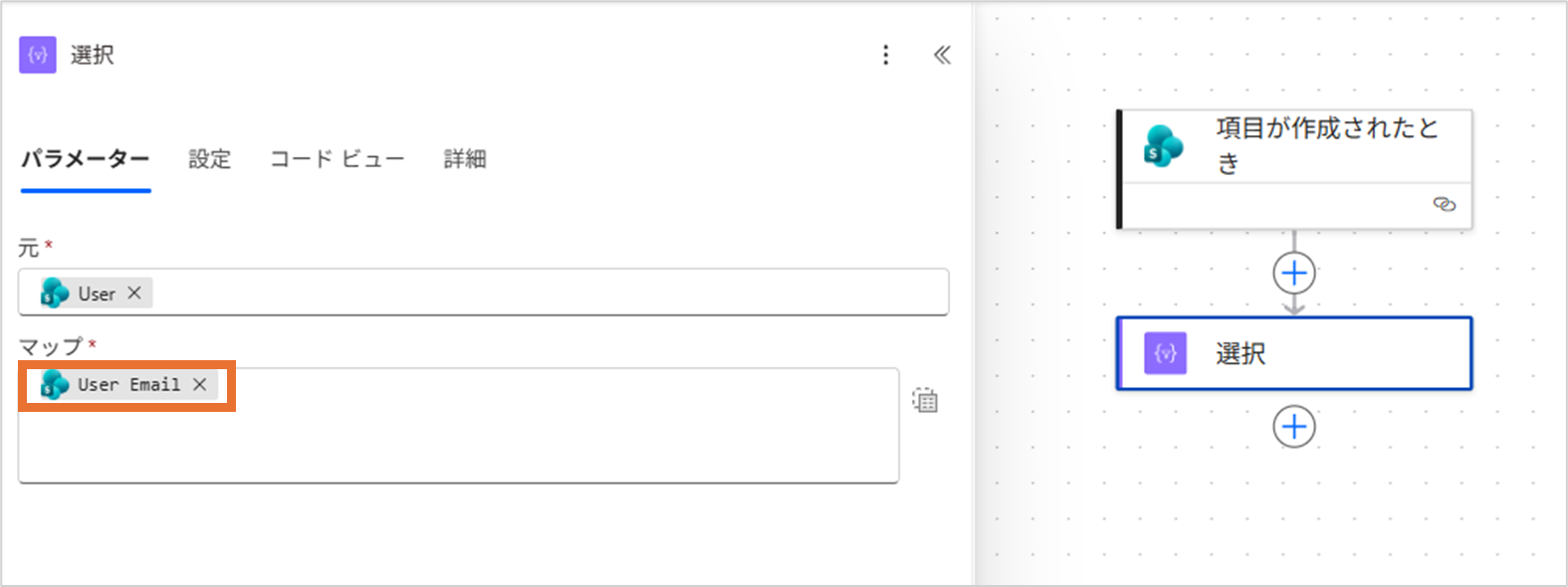
- 新しいステップで「データ操作」コネクタの「選択」アクションを追加します。
- 元: 動的コンテンツから、SharePointの「複数選択を許可したユーザー列」を選択します。
- マップ: 右側のTボタンをクリックし、動的コンテンツから「複数選択を許可したユーザー列の Email」を選択します。(※列名の後にEmailとついているものを選んでください)
解説:なぜこの設定が必要か
この操作で、ユーザーの名前やIDなどを含んだ複雑なデータから、「メールアドレスだけのリスト」を作り出しています。
3. データ操作「結合」アクションの追加
次に、抽出したメールアドレスのリストを、承認アクションが理解できる「1つの文字列」に変換します。
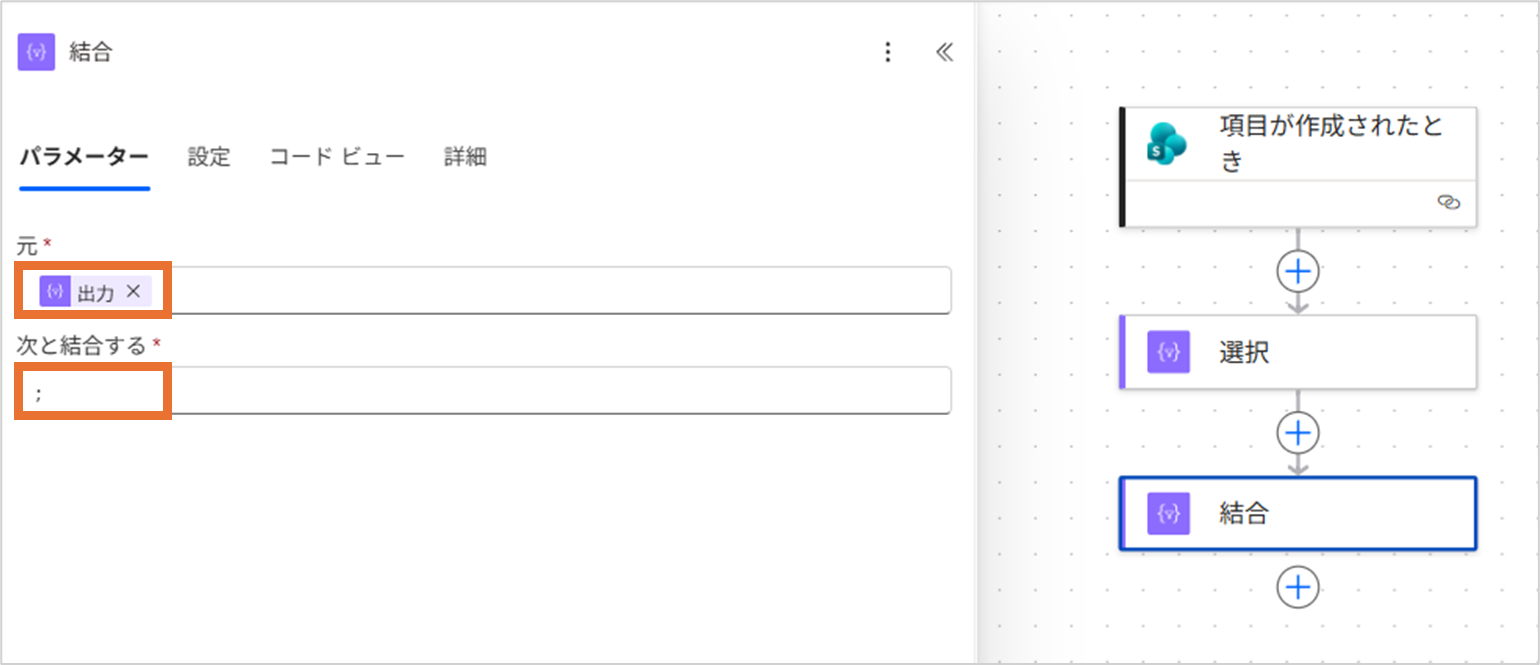
- 新しいステップで「データ操作」コネクタの「結合」アクションを追加します。
- 元: 動的コンテンツから、一つ前の手順で作成した「選択」アクションの「出力」を設定します。
- 次と結合する: 半角のセミコロン「
;」を入力します。
解説:なぜこの設定が必要か
承認アクションの担当者欄は、「tanaka@example.com; suzuki@example.com」のように、メールアドレスがセミコロンで区切られた文字列を求めています。このアクションでその形式を作成しています。
4. 承認アクションの設定
最後に、作成したメールアドレスの文字列を担当者に設定します。
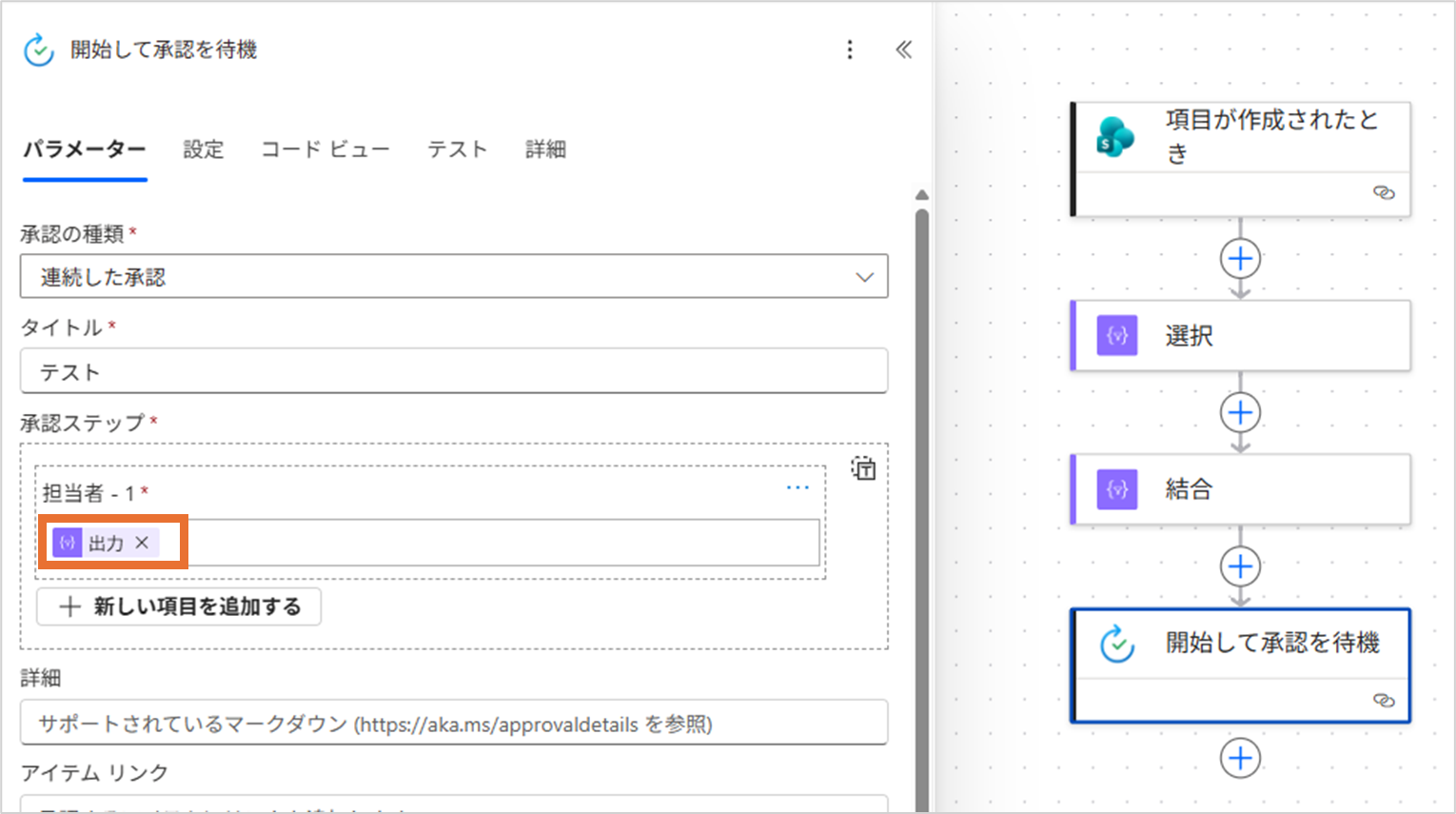
- 新しいステップで「承認」コネクタの「開始して承認を待機」アクションを追加します。(承認の種類は任意、例:「連続した承認」など)
- 担当者: 動的コンテンツから、一つ前の手順で作成した「結合」アクションの「出力」を設定します。
解説:なぜこの設定が必要か
ここでSharePointの列を直接選ぶとループしてしまいますが、「結合」の結果を使うことで、ループせずに複数の担当者を一括設定できます。
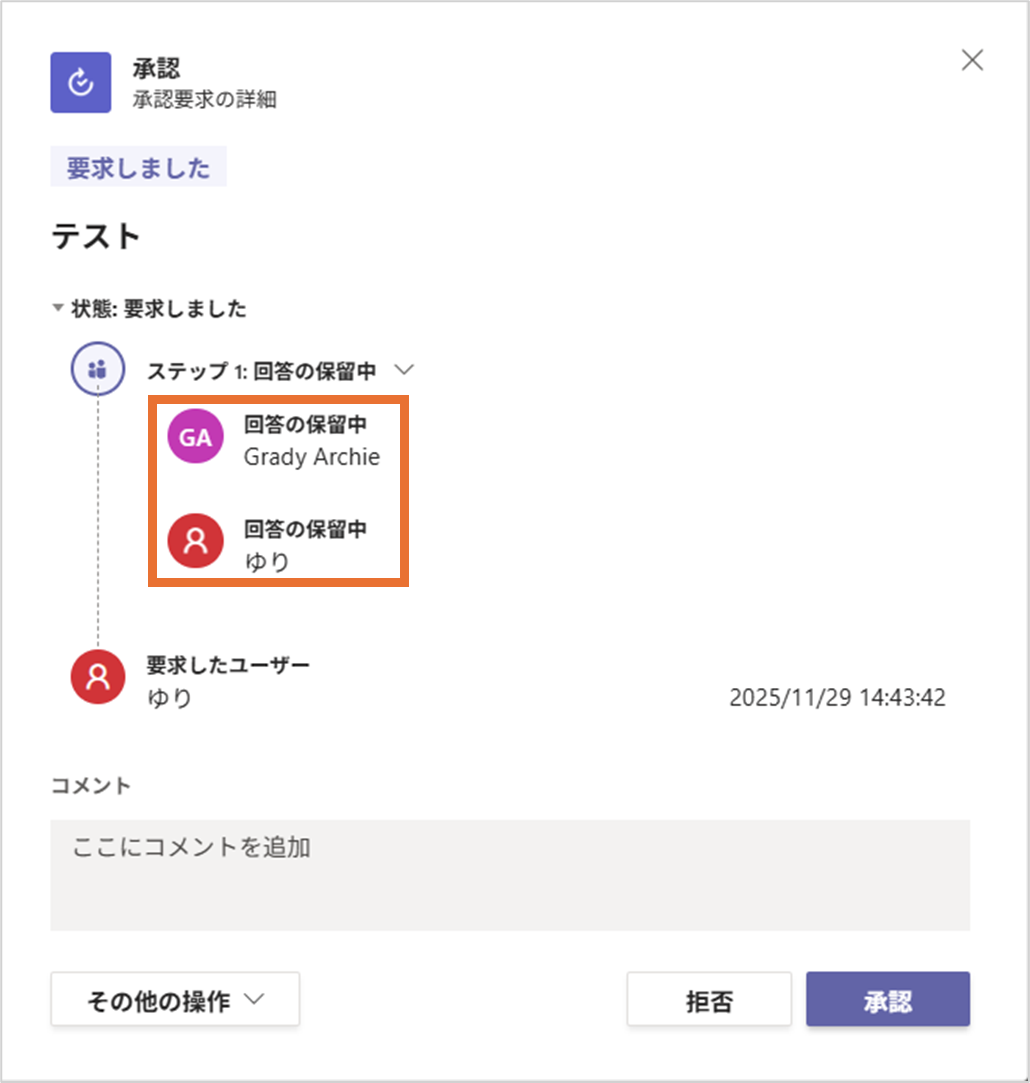
これでフローは完成です。保存してテストしてみましょう。SharePointリストにアイテムを作成すると、指定した複数の担当者に同時に承認メールが届くはずです。
コメント