この記事は、なんでもCopilot Advent Calendar 2025 12月13日 担当分の記事です。
Copilot Pagesの存在を知ったとき、「Copilotの回答ってその場で消えちゃうのもったいないな」とずっと思っていたのが一気に解決しました。
それからは業務でかなり使うようになったので、実際にどう使っているか書いてみます。
Copilot Pagesとは?
Copilotの応答結果を、編集可能なドキュメントに変換できる機能です。
Copilot Chatの応答結果の下部にある鉛筆マークの「Pagesで編集」をクリックするだけ。これで応答結果がPages化されます。
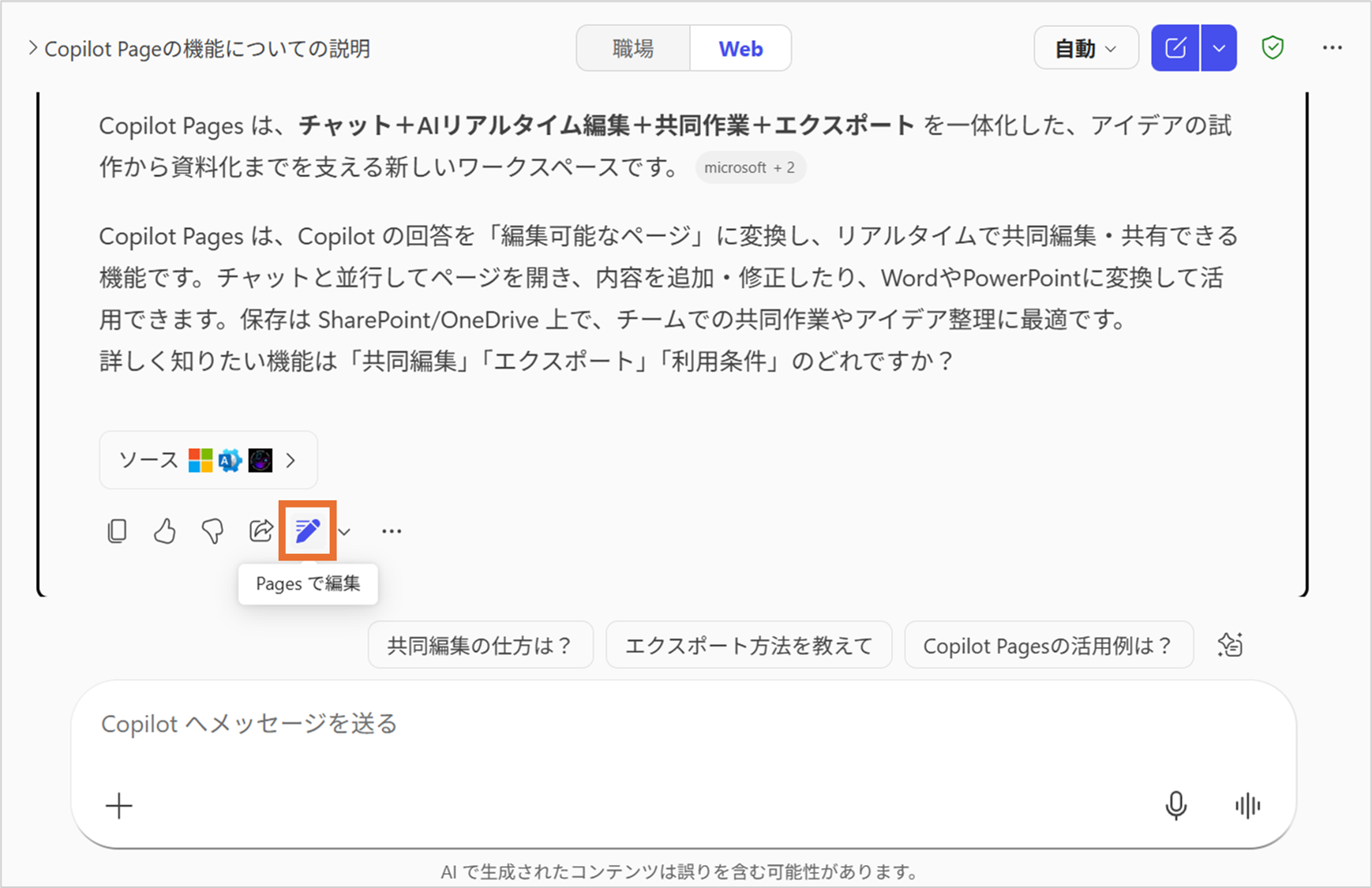
Microsoft 365 Copilot Pagesから始めましょう – Microsoftサポート
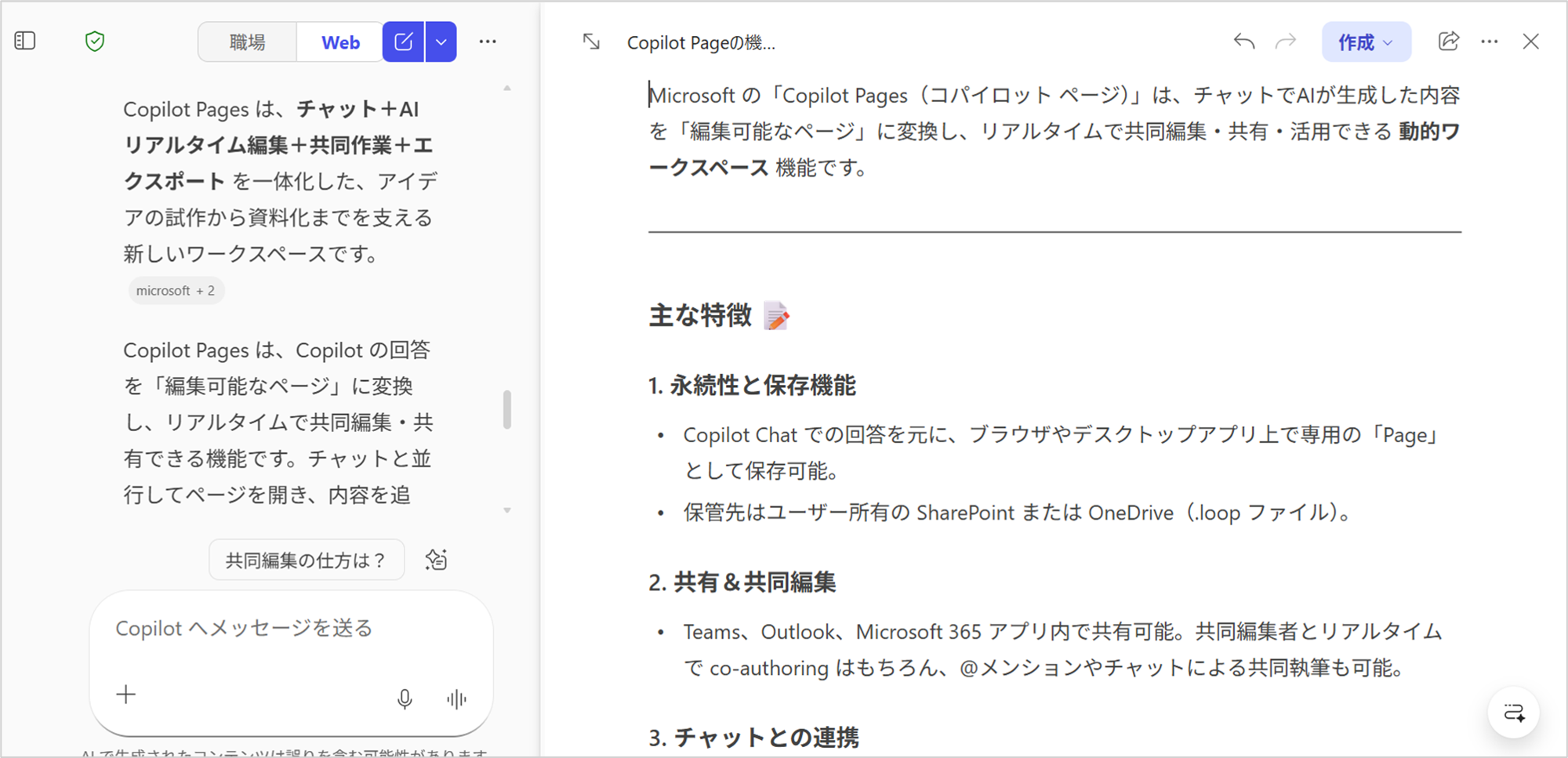
Pages化すると応答結果を直接編集できる画面に切り替わります。
作成されたページはLoopのマイワークスペースに自動保存。
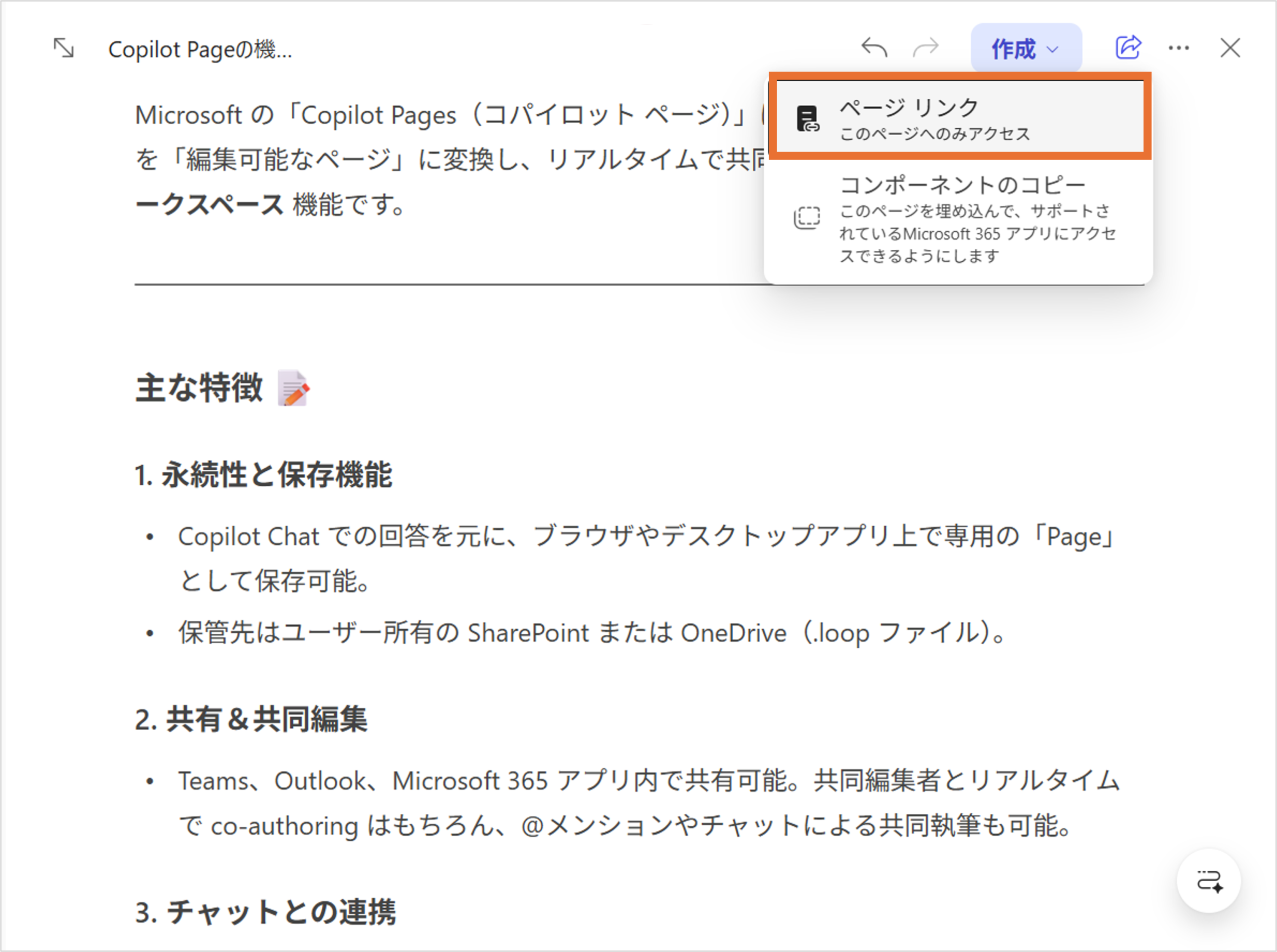
Pagesは「ページ リンク」で簡単に共有できます。
これがめちゃくちゃ便利で、「編集」権限を付与すれば共有相手もリアルタイムで編集できるようになります。
Copilotの回答をそのままチームで育てていける感覚です。
どんなことに使っているのか?
使い方1:会議資料の作成
Copilotと対話しながらアジェンダを作成し、Pages化してそのまま会議資料として使っています。
具体的にはこんな感じです。
- 過去の会議と関連資料を参照させて、次回のアジェンダを作ってもらう
- OutlookメールやTeamsチャットのやりとりを第三者にもわかりやすくまとめてもらう
- 他部署からもらった相談資料を解読させて、質問と回答の形式で出力してもらう。自分は回答部分を追記・調整するだけ
正直、会議準備の時間が半分以下になりました。
特に過去の会議を参照させてアジェンダを作らせるのは、前回の議論の流れを踏まえた内容になるので精度が高いです。
プロンプト例:
打ち合わせの準備をしたいです。/(前回実施したTeams会議を選択)と /(関連資料のファイルを選択)から、次回の会議のアジェンダを作成してください。使い方2:業務引き継ぎ資料の作成
OutlookメールやTeamsチャットの過去のやりとりを検索させて、引き継ぎ資料を自動生成しています。
引継書の形式自体もCopilotに提案してもらい、過去のやりとりを基に項目を作成してもらいます。自分は誤りの修正や補足を追記するだけなので、引継書作成がかなり楽になりました。
引き継ぎって面倒で後回しにしがちですが、Pagesのおかげでハードルが下がったのは地味にありがたい。
プロンプト例:
同僚に(プロジェクト名など)について引き継ぐ予定です。引継書を作成したいのですが、どのような項目があるとわかりやすいですか?私の過去の◯◯に関するメールやチャットを検索して、引継書のテンプレートになるように項目を出力してください。


コメント