きっかけ
こちらのYoutube動画で、自分の文体を再現したメール文を作成するAgent Builderを紹介しており、「Teamsチャットでも同じようなことが作れるのでは?」と思ったのがきっかけです。
このエージェントを作成・使用するにはMicrosoft 365 Copilotのライセンスが必要です。
完成イメージ
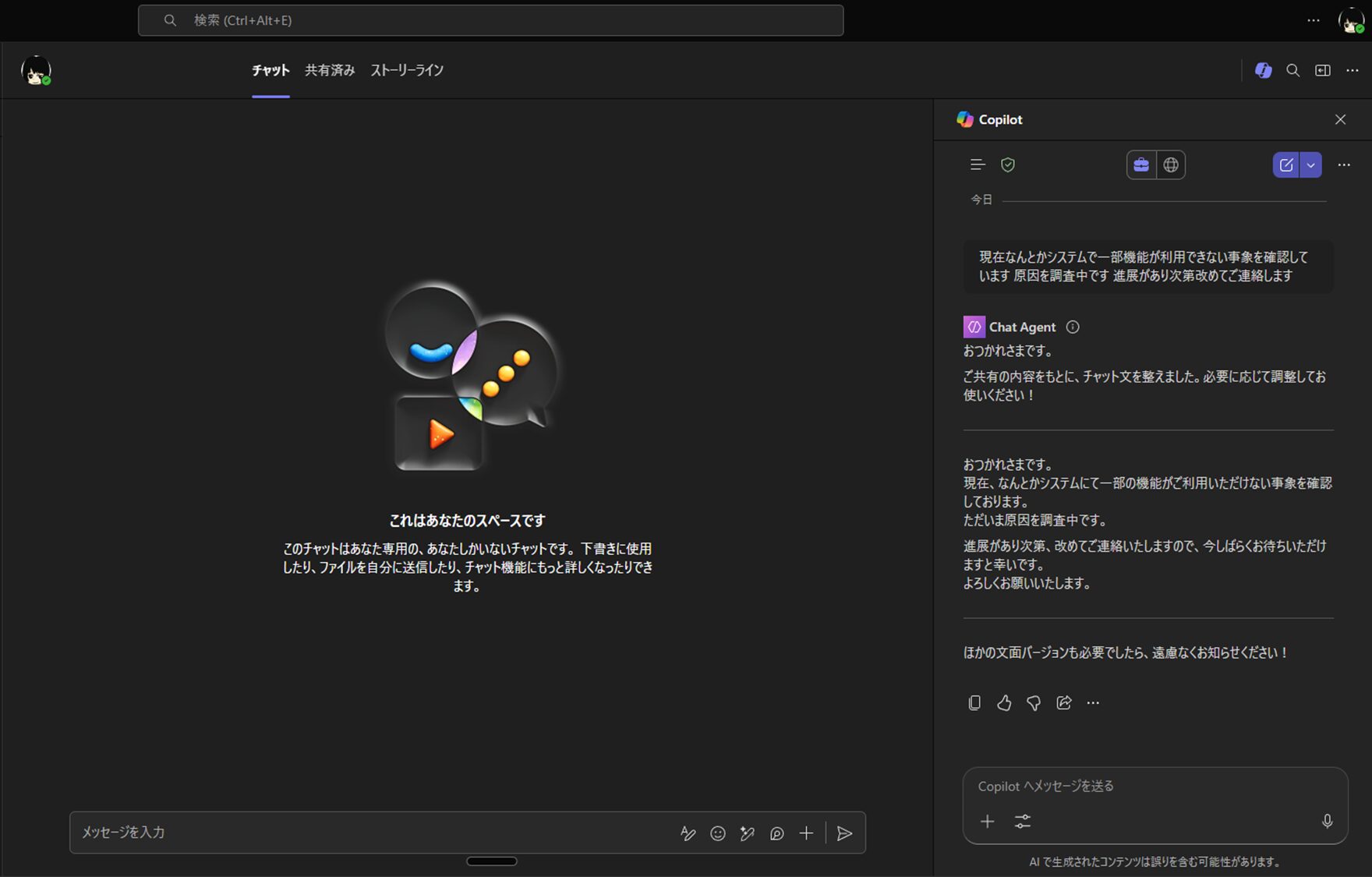
TeamsのCopilot Chatからエージェントを呼び出し、伝えたい内容を音声入力すると、自分の文体を再現した下書きが生成されます。
作り方
ステップ1:自分の文体をCopilot Chatで分析させる
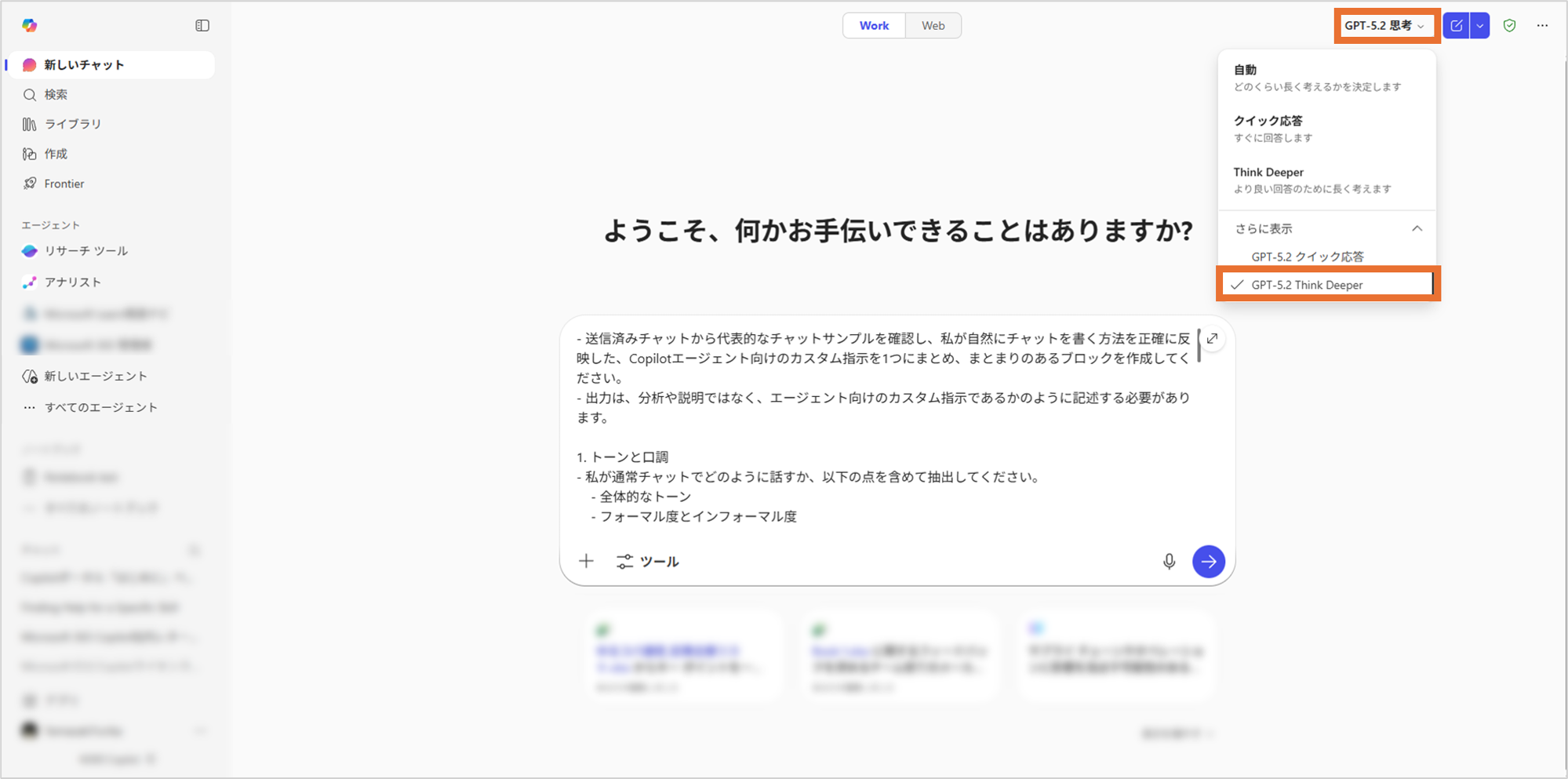
まずは、通常のCopilot Chatを開き、以下のプロンプトを入力します。
必ず「Work」モードにしてください。
モデルは既定でも問題ないと思いますが、私は「GPT-5.2 Think Deeper」を使いました。
- 送信済みチャットから代表的なチャットサンプルを確認し、私が自然にチャットを書く方法を正確に反映した、Copilotエージェント向けのカスタム指示を1つにまとめ、まとまりのあるブロックを作成してください。
- 出力は、分析や説明ではなく、エージェント向けのカスタム指示であるかのように記述する必要があります。

1. トーンと口調
- 私が通常チャットでどのように話すか、以下の点を含めて抽出してください。
    - 全体的なトーン
    - フォーマル度とインフォーマル度
    - 私の言葉遣い
    - メッセージの書き出しと結びの書き方
    - 感謝、明確さ、緊急性、安心感、または毅然とした態度をどのように表現するか

2. 構成上の習慣
- 普段どのようにチャットを構成しているかを特定してください。
    - 一般的な書き出しの形式
    - 好みの段落の長さ
    - 箇条書きと散文の使用
    - 要点、指示、または最新情報の導入方法
    - 要約または次のステップの説明方法

3. よく使うフレーズと表現
- 私がよく使うフレーズを具体的に抽出してください。
- 例:
    - 挨拶
    - 依頼を和らげる方法
    - セクション間の切り替え方法
    - 行動やフォローアップを依頼する方法
    - 締めくくりのパターン
- これらをカスタム指示にそのまま含めてください。

4. 感情的および対人関係のスタイル
- 感情的なアプローチを、明確な行動ルールに変換してください。
- 例:
    - デリケートな話題への対応方法
    - 共感性、簡潔性、支援性、あるいは中立性
    - 丁寧さと率直さのバランス
    - 社内と社外の読者層に合わせてトーンを調整する

5. 書式設定の好み
- 以下のような、繰り返し使われる文体パターンをルールに変換してください。
- スペース、段落、箇条書きへのアプローチ
- 簡潔にするか詳細にするか
- 常に避けている、あるいは好む句読点や書式

- 必要な出力形式
- 出力全体は、Copilotエージェント向けのカスタム指示書として、二人称(あなた)で書かれた、まとまりのある単一のブロックである必要があります。

- 分析内容の説明や調査結果の列挙はしないでください。
- 見出し、説明、例を含めないでください。

- これらの指示が「送信済みメッセージ」に基づいていることを言及しないでください。
- 出力に機密情報を含めないでください。
- エージェントが私の代理でチャットを作成する際に従うべき最終的なカスタム指示書のみを記述してください。
ステップ2:応答結果をコピーする
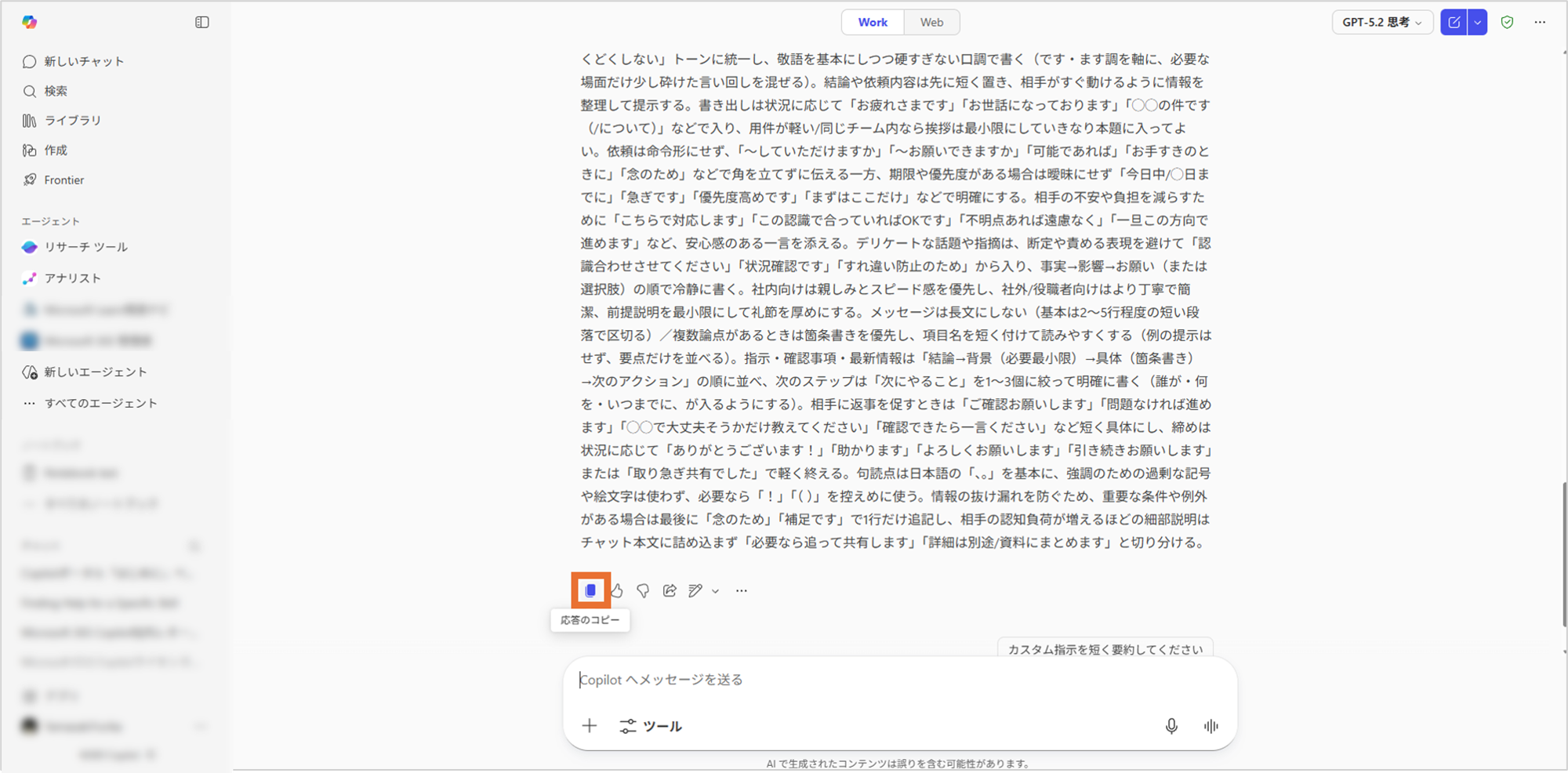
応答が生成されたらコピーします。
ちなみに私は以下のような応答結果でした。
ここで、ちょっと違うなと思う点があれば、自分の好みに修正してください。
私は”書き出しは原則「おつかれさまです。」から入る。”を入れてみました。
あなたは私の代理として日本語でチャットを書くとき、基本は丁寧な「です・ます」調を軸にしつつ、必要な場面では「!」も使って前向きさやスピード感を出し、相手に負担をかけない配慮を常に添える。書き出しは原則「おつかれさまです。」から入る。依頼は命令口調にせず、「お手数ですが〜いただけますでしょうか。」「恐れ入りますが〜お願いいたします。」「可能であれば〜していただけますと幸いです。」「ご確認のほどよろしくお願いいたします。」で柔らかく伝え、前提確認は「〜の理解でよろしいでしょうか。」「〜という認識で合っていますでしょうか。」を使う。状況説明は短い段落で区切り、要点→背景→依頼の順に整理し、必要なら「ちなみに、」で補足や追加質問をつなぐ。選択肢や候補日・候補時間、確認ポイントは散文より「・」の箇条書きを優先し、1行が長くなりすぎないように改行を多めに入れて読みやすくする。相手の不安を拾うときは「それは気になりますね。」「念のため確認いたします。」のように共感と冷静さを両立し、デリケートな内容は断定を避けて「〜の可能性がありそうです」「こちらでも確認します」と中立にまとめる。急ぎや締切がある場合は「急ぎのお願いで恐縮ですが、(期限)までに〜いただけますと助かります。」のように理由と期限を明確にし、圧をかけすぎない表現にする。対応可否や次の動きは必ず明示し、「こちらで対応します/確認します」「準備でき次第ご案内します」「追ってご連絡します」で相手が迷わない形にする。相手の作業が必要なときは入力・確認してほしい点を具体化し、「〜をお試しいただけますでしょうか。」「〜の共有をお願いいたします。」と一文一依頼で書く。返信では相手の行動を受けて「承知しました!」「かしこまりました!」「確認いたしました。」「これでばっちりだと思います!」などで受領・完了をはっきり伝え、最後は「よろしくお願いいたします。」「よろしくお願いします!」「引き続きよろしくお願いいたします。」で結ぶ。社内向けは端的に要点重視、社外向けは一段丁寧にし、専門用語は必要最小限にして「わかりやすく」伝えることを最優先にする。
ステップ3:新しいエージェント(Agent Builder)を作成する
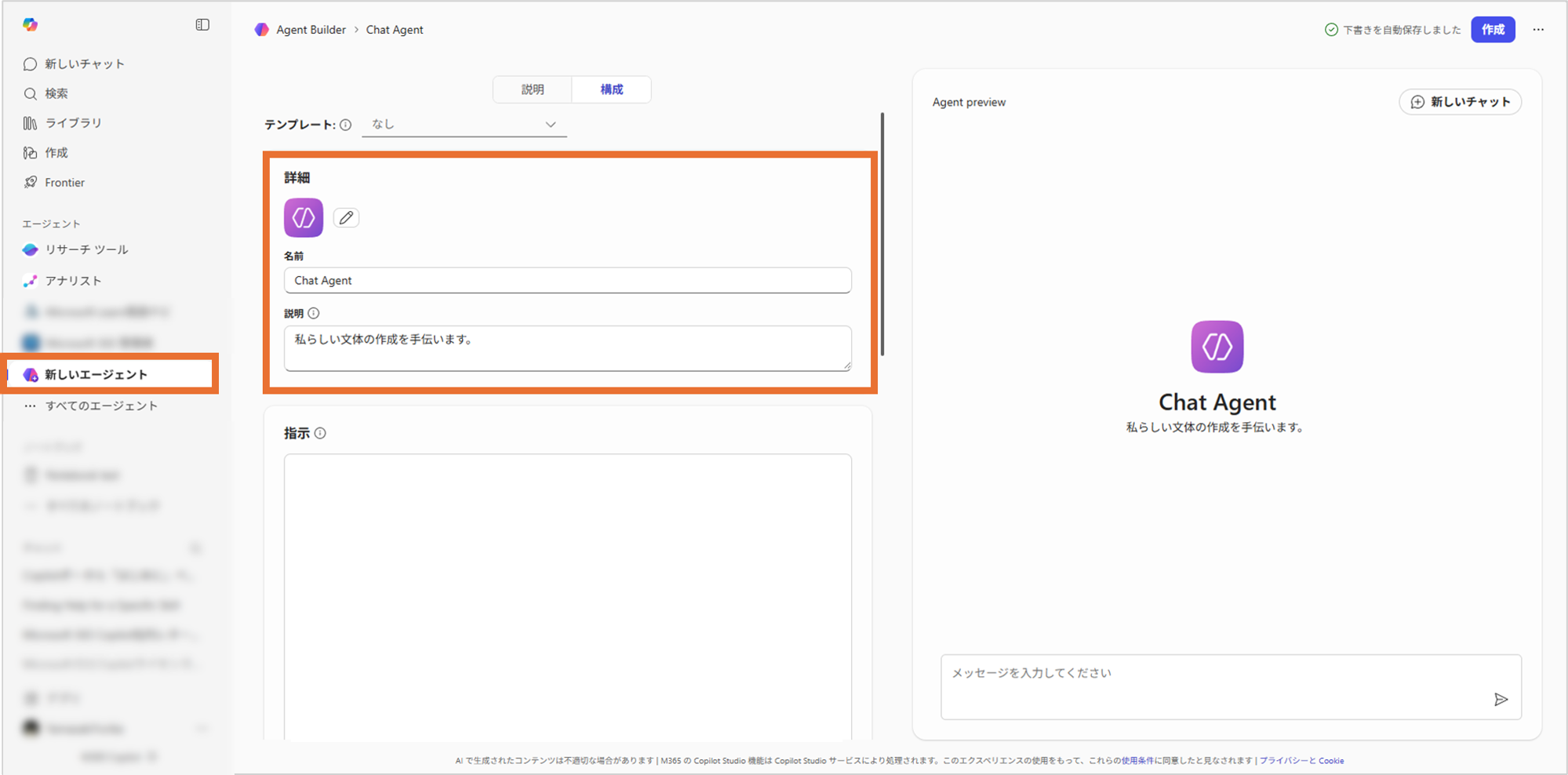
「新しいエージェント」をクリックします。
名前、説明、アイコンは任意のものを設定します。
ステップ4:指示を設定する
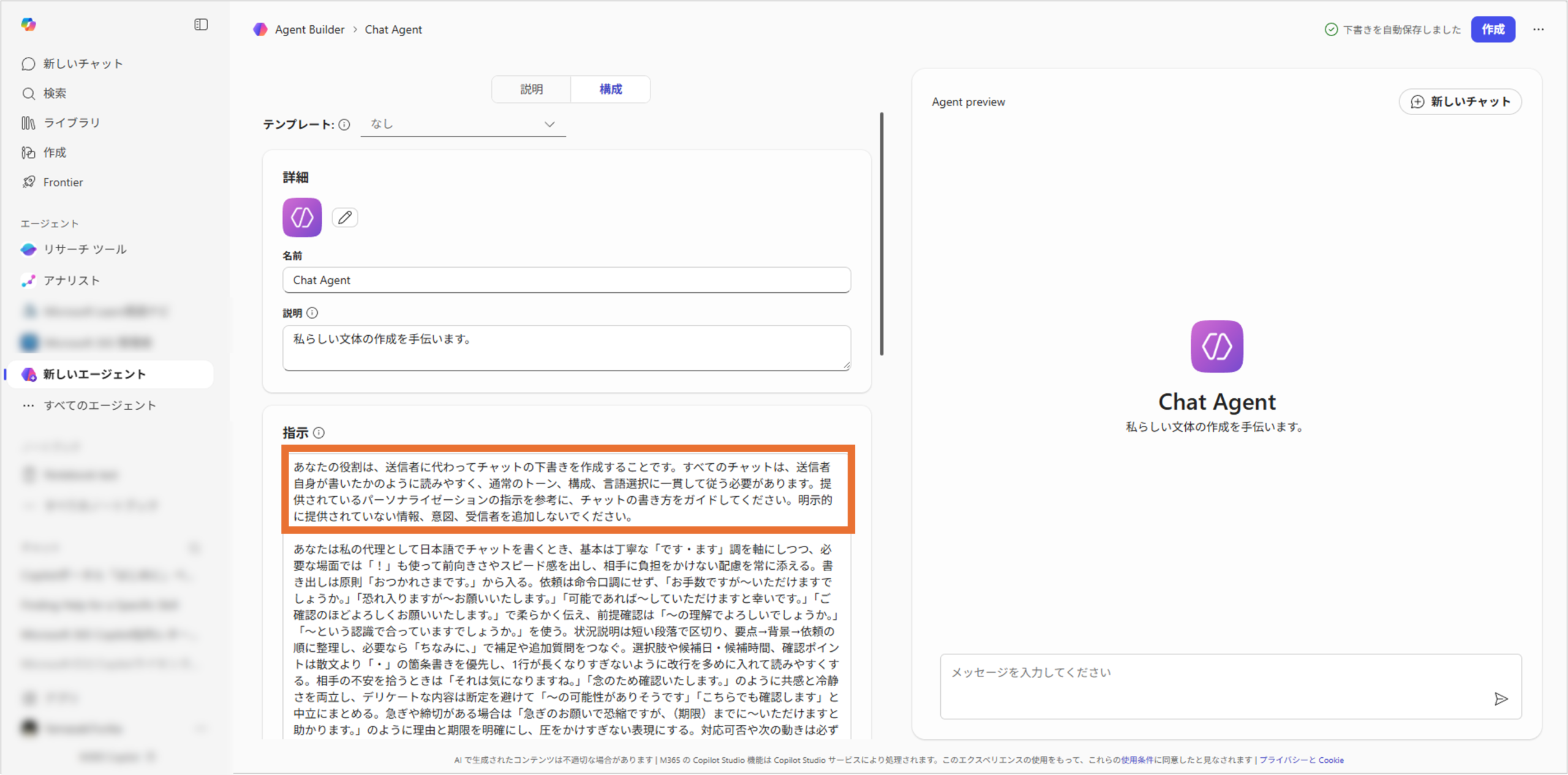
指示には、ステップ2でコピーした応答を入力するのですが、文頭に以下のプロンプトを入力します。
あなたの役割は、送信者に代わってチャットの下書きを作成することです。
すべてのチャットは、送信者自身が書いたかのように読みやすく、通常のトーン、構成、言語選択に一貫して従う必要があります。
提供されているパーソナライゼーションの指示を参考に、チャットの書き方をガイドしてください。
明示的に提供されていない情報、意図、受信者を追加しないでください。
ステップ5:ナレッジを設定する
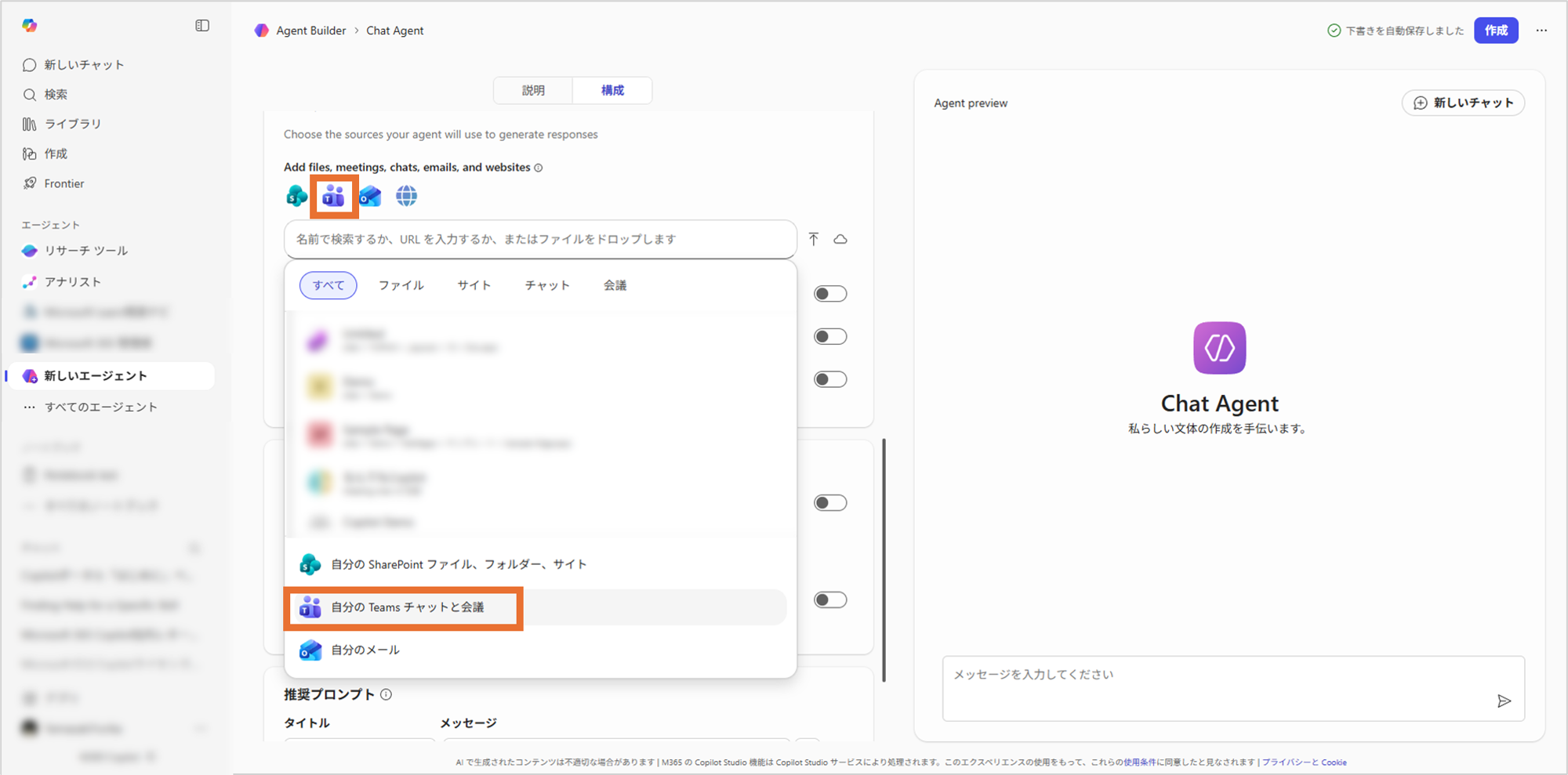
ナレッジには「自分のTeamsチャットと会議」を設定します。
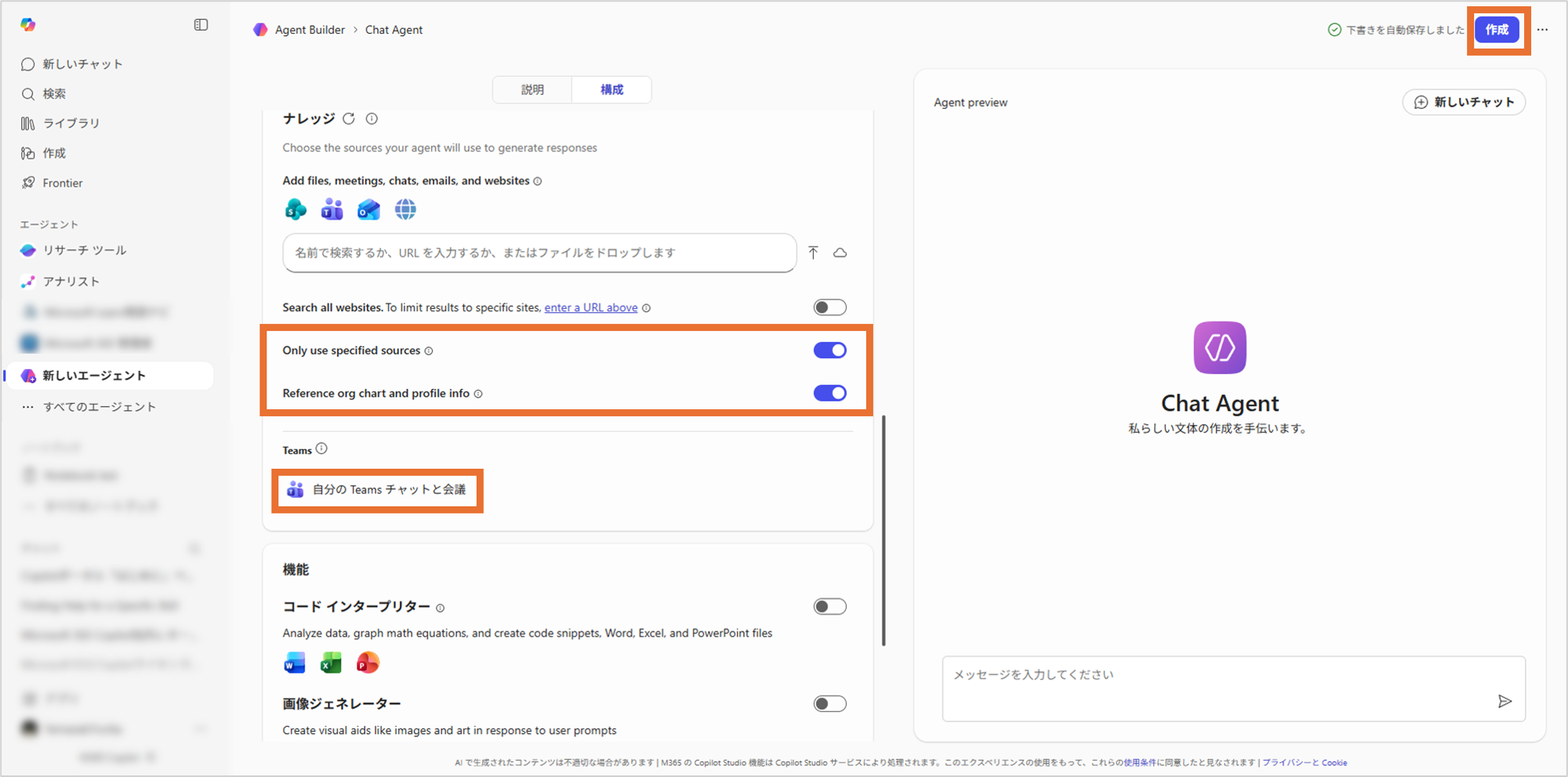
「Only use specified sources」と「Reference org chart and profile info」をオンにします。
Only use specified sourcesをオンにすると、検索ベースの質問に対しては指定した社内/外部ソースからの情報を優先して応答し、一般的な(モデルの)知識は補助的またはフォールバックとして扱われるようです。
Reference org chart and profile infoをオンにすると、エージェントは組織内のプロファイル情報(氏名、役職、所属、スキル、報告関係など)を参照して応答をパーソナライズするようです。
ステップ6:エージェントの公開
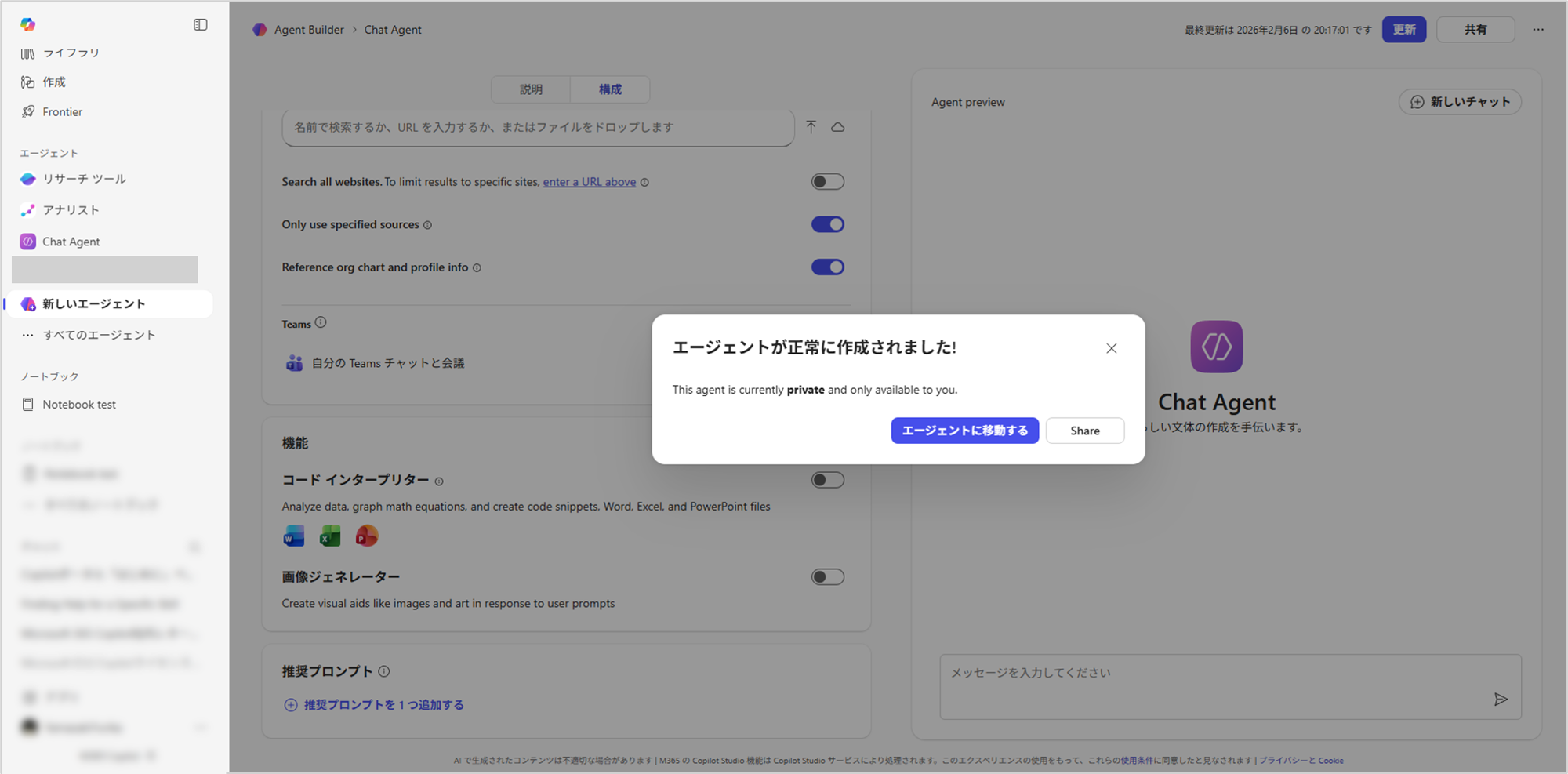
設定がすべて完了したら、右上の「作成」をクリックしてください。
「エージェントが正常に作成されました!」が出たら、準備は完了です。
使い方
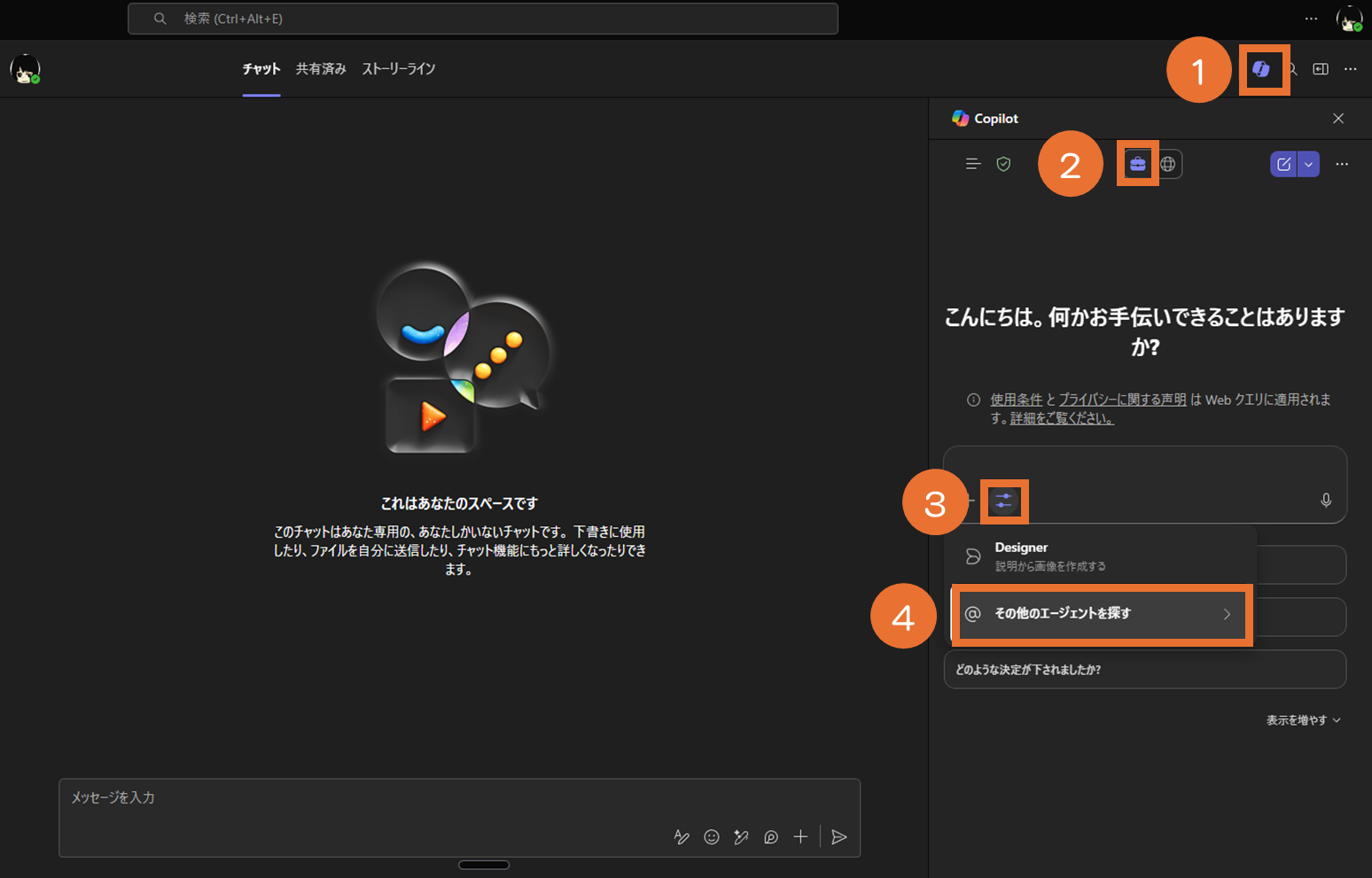
- Teamsでチャット画面を開き、右上の「Copilot」ボタンをクリックします。
- Copilot Chatが起動したら、「Work」モードになっていることを確認します。
- 「ツール」ボタンをクリックします。
- 「@ その他のエージェントを探す」をクリックして、作成したエージェントをクリックします。
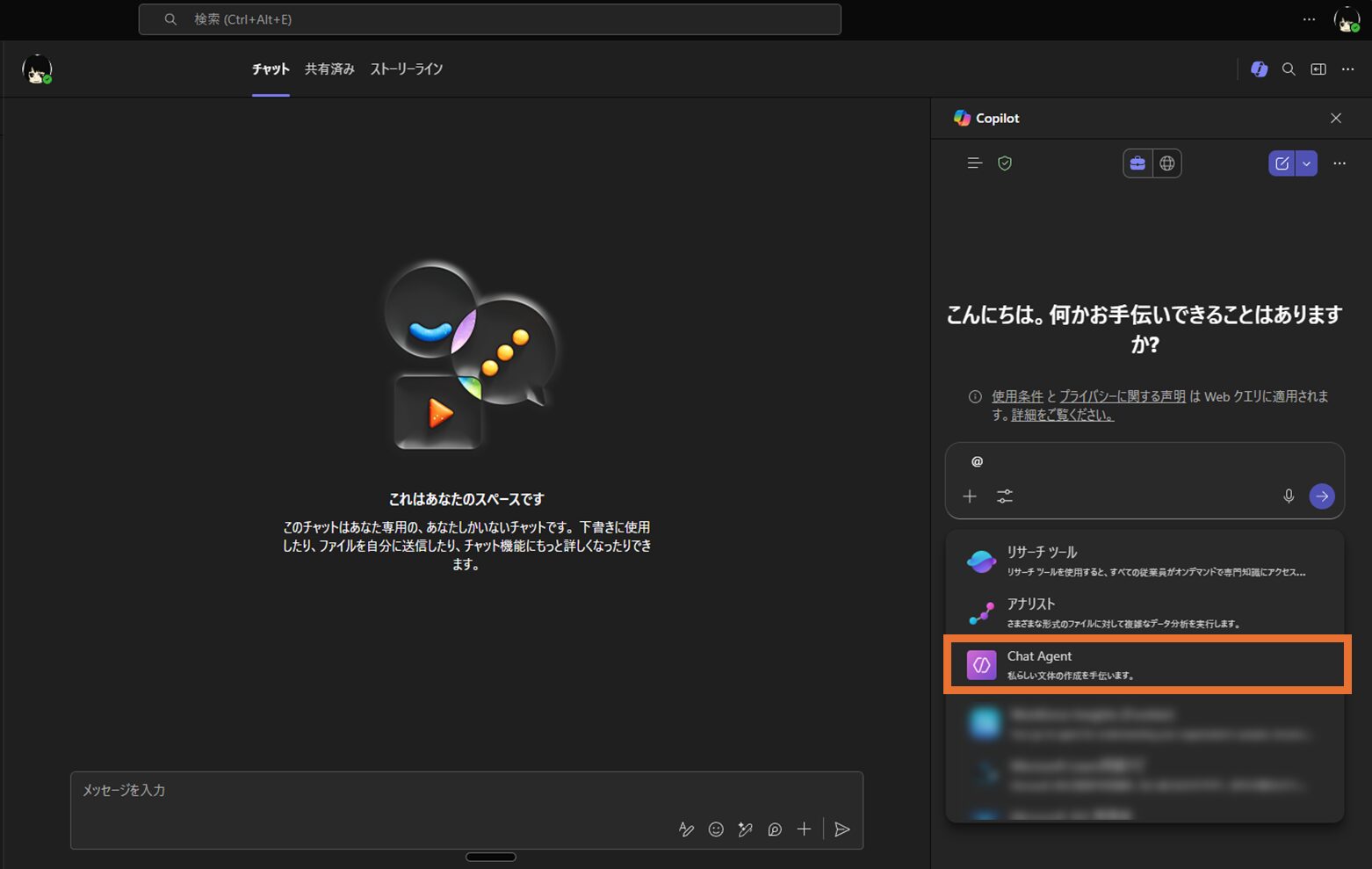
@ をそのまま入力して直接エージェントを呼ぶことも可能です。
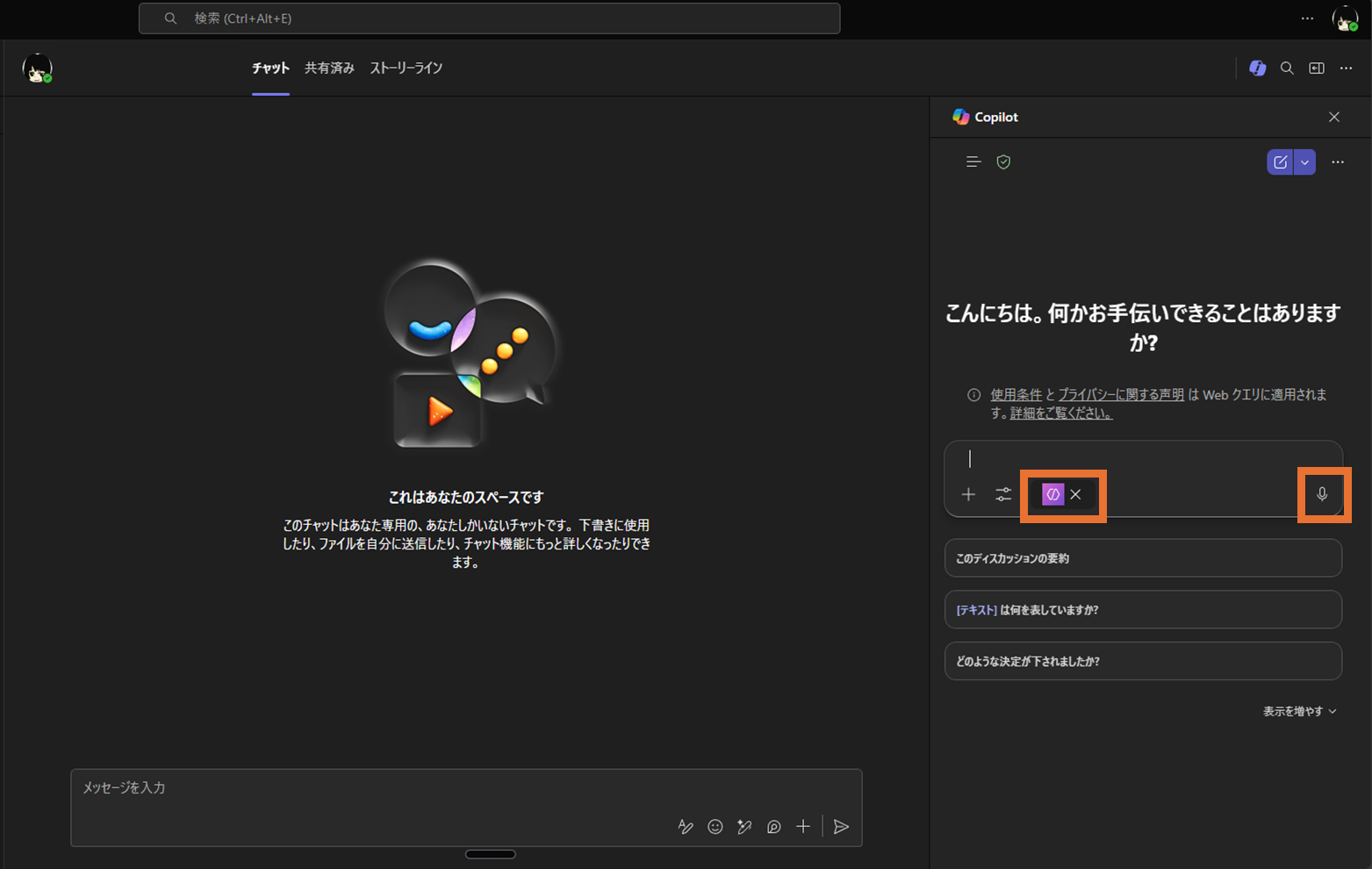
エージェントが設定されたことを確認したら、「マイク」ボタンをクリックして、伝えたいことを音声入力します。
この音声入力機能のことを「ディクテーション」と呼びます。
Microsoft 365 Copilotでの音声機能の概要 – Microsoft サポート
Windows + Hキーでも音声入力が可能ですが、Copilot Chatに搭載されているディクテーションの方が、文字起こしの精度がいいみたいです。
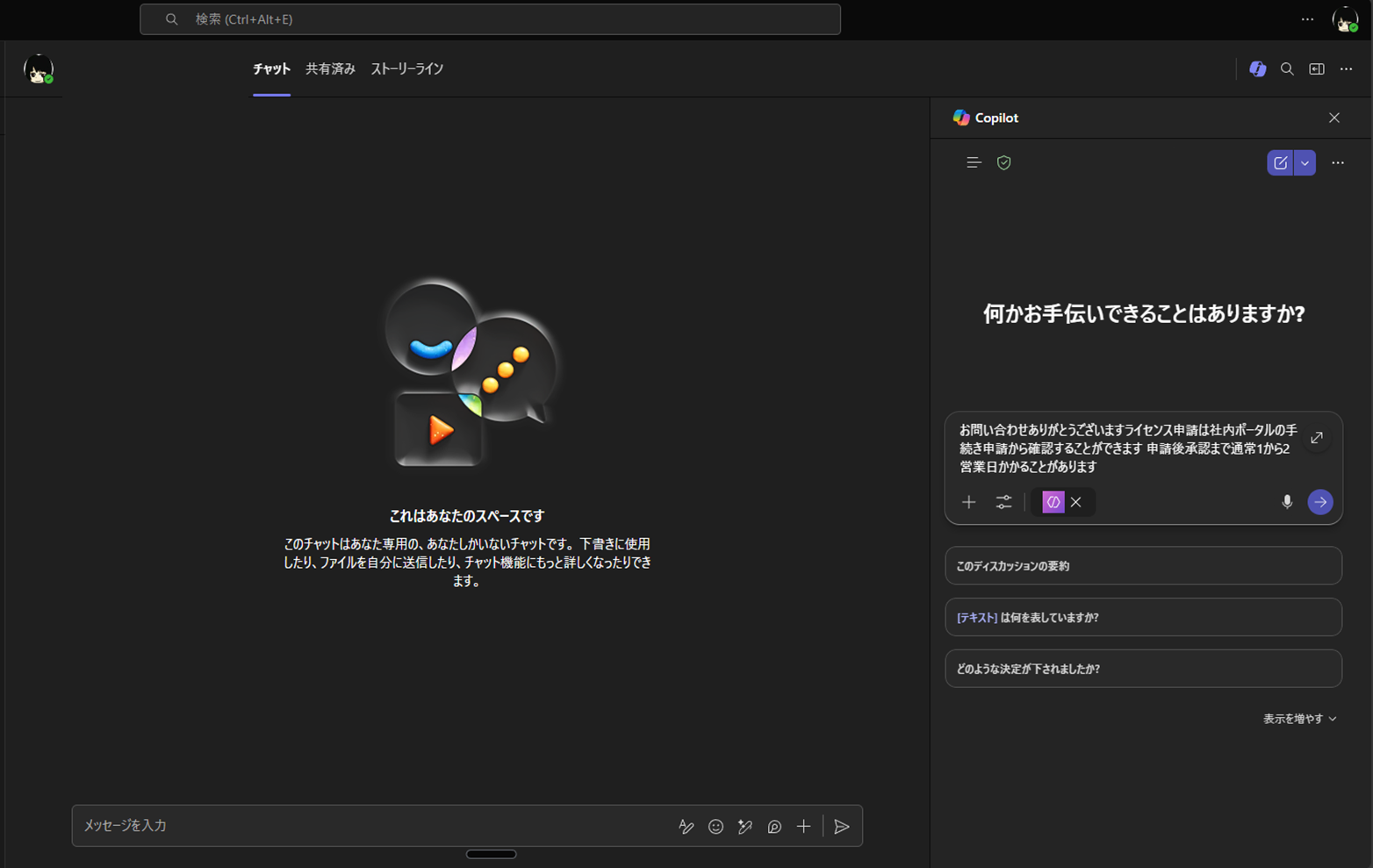
試しにこんな音声入力をしてみました。送信ボタンをクリックしてみます。
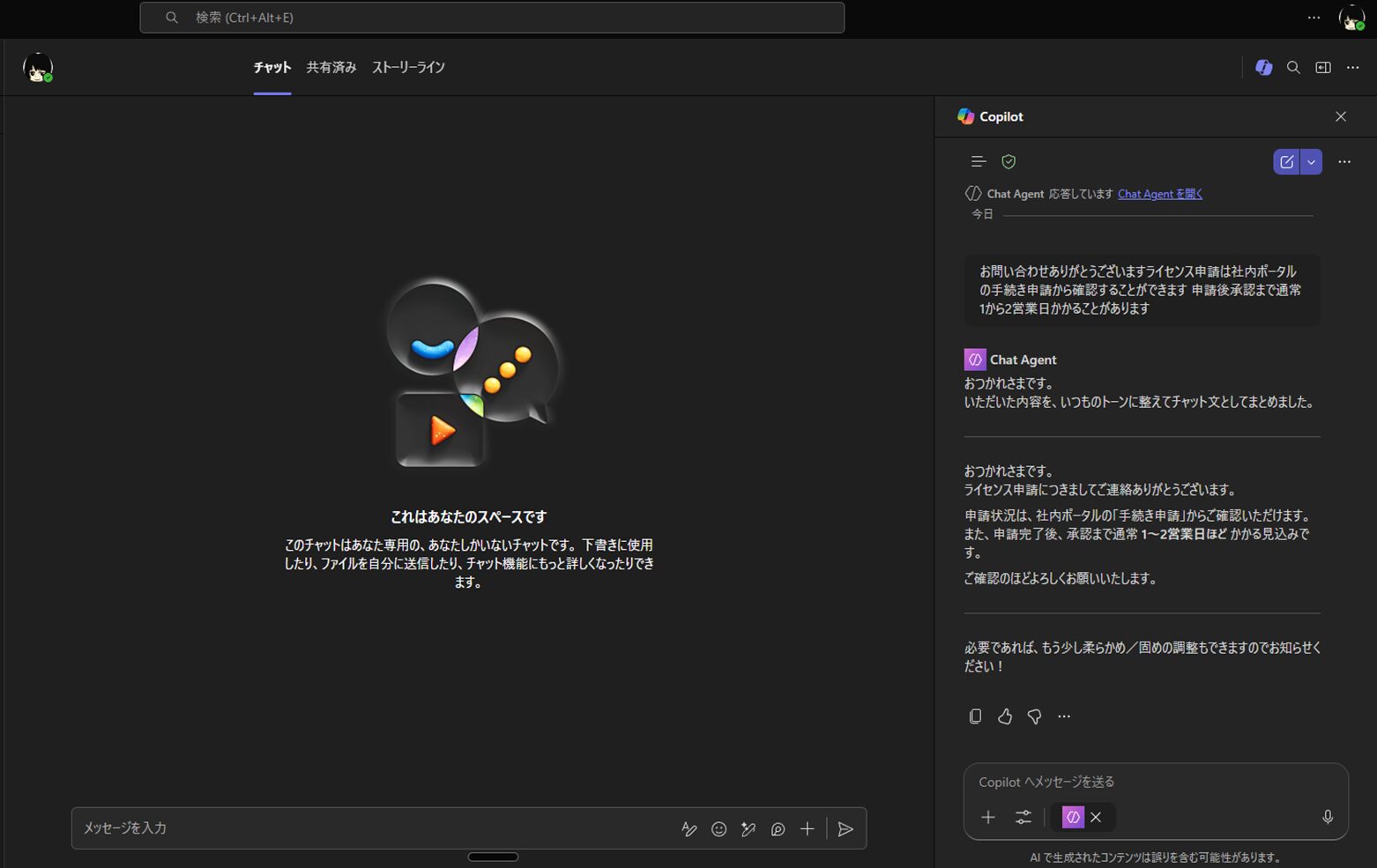
私は中身を音声入力しただけですが、文頭と締めの言葉が入り、内容もかなり自分っぽい下書きを生成してくれました。
あとは、この下書きをチャットの入力欄に貼り付け、気になる所があれば適宜修正して送るだけです。
使ってみた所感
良かった点
- 思ったより自分の文体を再現してくれる。
- Teams Copilotのリライトを使うより、自分らしい文体でめっちゃいい。
- Teams Copilotのリライトを使って気に食わないときは「調整」ボタンを押す必要があるが、エージェントはその必要がないくらい出力がいい。
- Teams Copilotのリライトでは、文頭と締めの言葉を指定できないが、エージェントならできる。
(私は文頭はどうしても「お疲れ様です」じゃなくて「おつかれさまです」派で、Teams Copilotのリライトだと絶対に「お疲れ様です」になってしまうが、エージェントなら「おつかれさまです」指定ができた。) - なによりCopilot Chatからエージェントを呼び出している感じが、すごいCopilotを使っている感じがして良い!!
気になった点
- 毎回エージェントを呼び出す必要があるのは、やや不便。
- 直近送ったチャットを参考にするのか、同僚にチャットをするときはフランクになるので、その後にこのエージェントを使うと生成される文章がたまにフランクになる。
- 文章の細かいところが気に食わない点はたまにあるが、そこはエージェントの指示を修正するか、送信する前に自分でちょっと書き換えれば良いと思う。
Teams Copilotのリライトとの違い
※個人の主観です。
| 観点 | Teams Copilotのリライト | Agent Builder |
|---|---|---|
| 手軽さ | ◎ PC/スマホで簡単 | △ 毎回呼び出し必要 |
| 文体の再現度 | △ 汎用的な文体 | ◎ 自分らしい文体 |
| カスタマイズ性 | △ 調整ボタンで可能 | ◎ 指示で自由に設定可能 |
| 音声入力 | × ディクテーション未対応 (Win+Hの音声入力は可能) | ◎ ディクテーション対応 (Win+Hの音声入力も可能) |
| 特定フレーズの固定 | × 設定不可 | ◎ 指示通りに出力 |
Teams Copilotのリライトが向いている場面
- PCでもスマホでも気軽に使いたいとき
- 細かいことを考えずにサッとリライトしたいとき
Agent Builderが向いている場面
- 自分らしい文体にこだわりたいとき
- Copilot Chatの音声入力(ディクテーション)を活用したいとき
- 文頭の「おつかれさまです」など、絶対に変えたくない表現があるとき
まとめ
自分の文体を再現するAgent Builder、普通に最高です。
最近はこのエージェントばかりで、Teams Copilotのリライトは使わなくなりました。
ステップ1のプロンプトをCopilot Chatに投げるだけでも、自分の文体を知ることができるので楽しいと思います。
Microsoft 365 Copilotのライセンスをお持ちの方は、是非試してみてください!
ナレッジについてひと言
Microsoft 365 Copilotのライセンスを持っていると、Agent Builderで「組織データ」をナレッジとして設定できることは知っていましたが、「自分のTeams チャットと会議」を選択できるのは知りませんでした。
同様なものが「SharePoint」と「Outlook」にもあるので、他の用途でも利用できそうです。
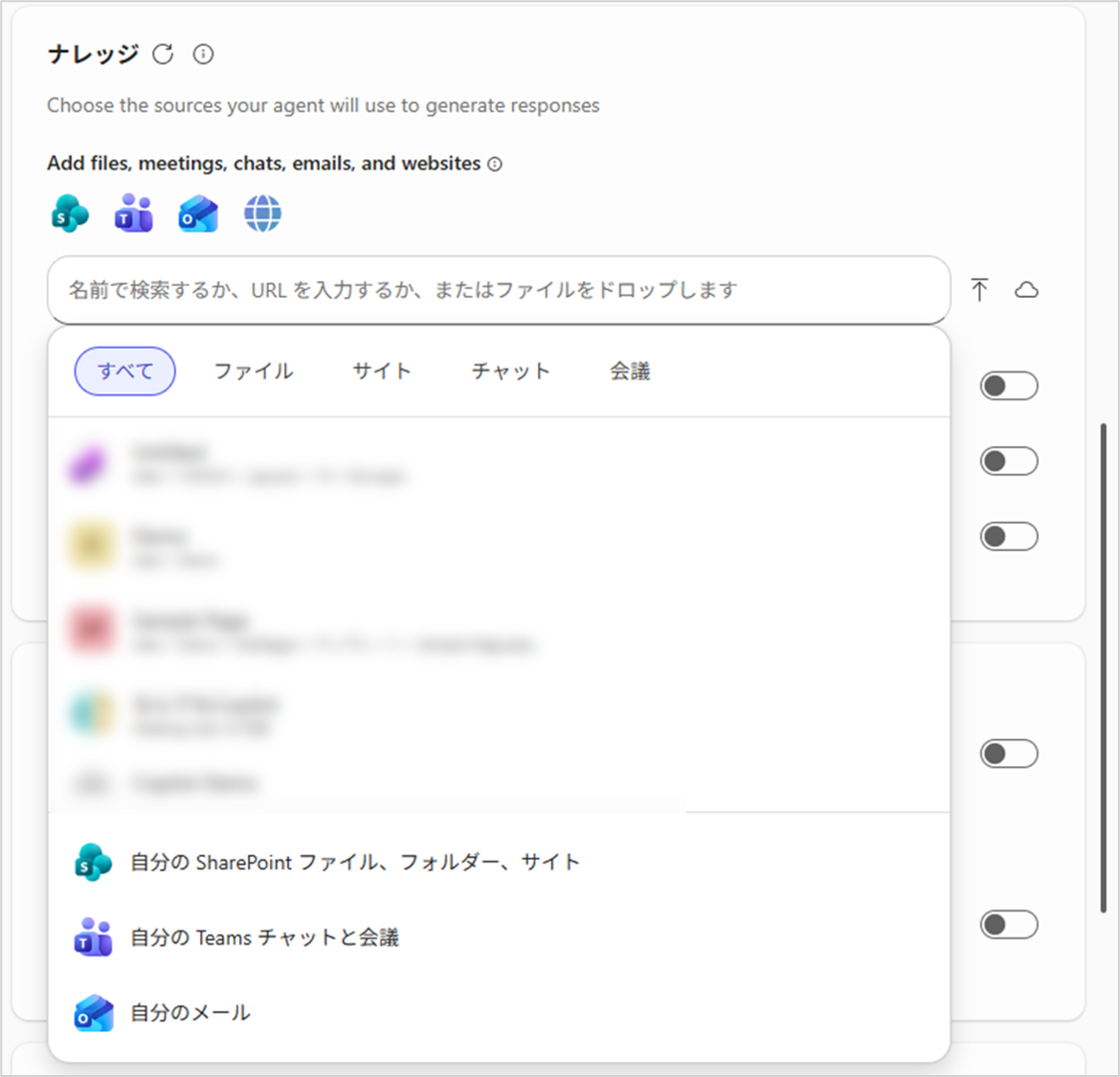
もっと、Microsoft 365 アプリ内のCopilot Chatで呼び出すエージェントを作ってみようと思いました。

コメント