この記事は、なんでもCopilot Part.2 Advent Calendar 2025 – Adventar Part2の12月19日(金)の記事です。
数ヶ月前から、プライベートでは別の音声入力サービスを使っていて、音声入力ってほんとに楽だなーと思ってたんですよね。
キーボード打たなくていいし、考えたことをそのまま話せるのがすごくよくて。
社内ではCopilotを使っているので、「これ、職場でも音声入力できたらいいのにな」と思うようになりました。
とはいえ、職場で一人ごとを話すみたいになるのって、やっぱりちょっと恥ずかしい。
正直、メンタル的なハードルが高くて、なかなか踏み出せずにいました。
そんなある日、隣の席の同僚が朝さらっと、
「今日から音声入力始めるので、うるさかったら言ってくださいね」
って言ってくれたんです。
それを聞いた瞬間、
「え、同僚もやるなら、もう自分もやるしかなくない?」
と思って、ついに始めてみました。
Copilotの音声入力を使い始めて、今でまだ1ヶ月も経っていませんが、
今では、音コパなしの働き方には戻れないレベルで手放せなくなっています。
せっかくなので、
「これは本当に便利だな」と感じている使い方を、いくつか紹介してみようと思います。
※ちなみにこの記事も音声入力で書いています。
音声入力したものを、Copilot Chatにブログっぽくまとめてもらっていて、私はたまに言い方とかをバックスペースを押しながら直すくらいで、文章の修正もほぼ音声入力でやっています。
音声入力+リライトが、ほんとに楽
音コパで一番よく使っているのが、Teamsのチャットメッセージのリライトです。
まず、言いたいことをざっくり音声入力します。
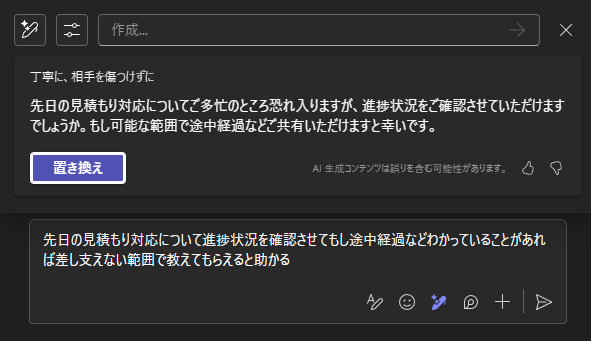
そのあと、Teamsの入力欄にある「リライト」ボタンを押すだけ。
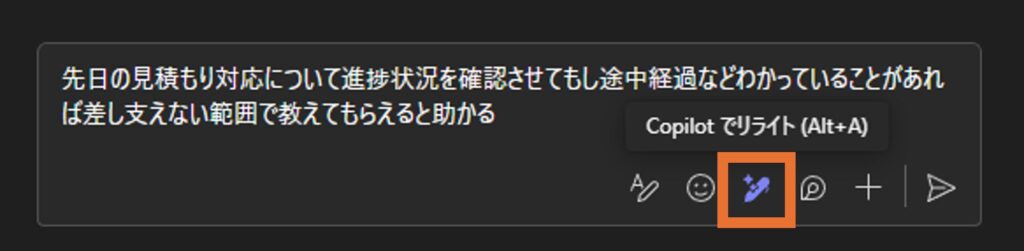
このやり方を知ったのは、ユースフルさんのYouTube動画でした。(5分49秒から)
Windowsキー+Hキーを押すと、端末の音声入力が起動するので、
それを使ってチャットに話したい内容をそのまま話します。
話し終わったら、リライトボタンをポチっと。
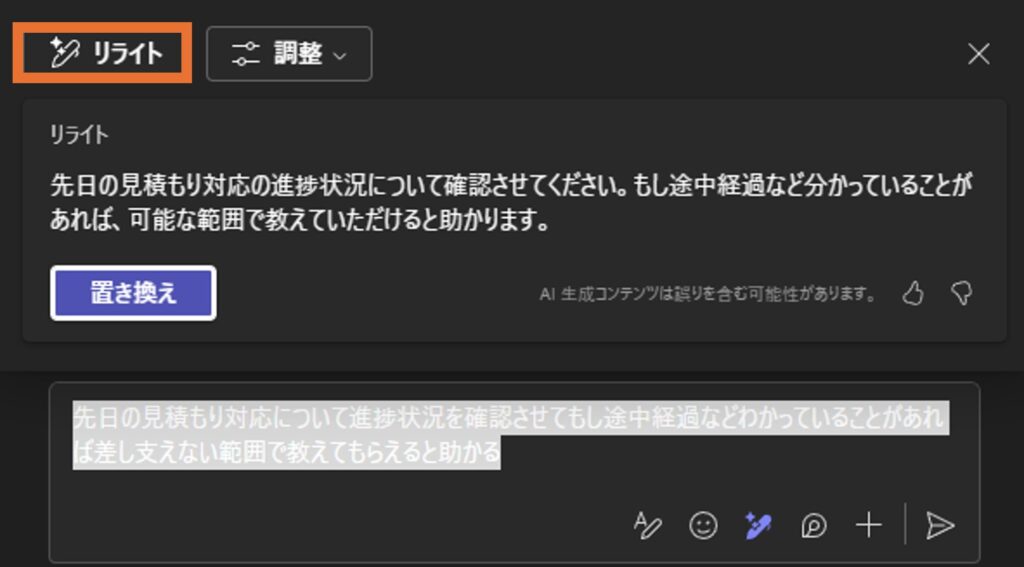
これだけでも十分いい感じに整えてくれるんですが、
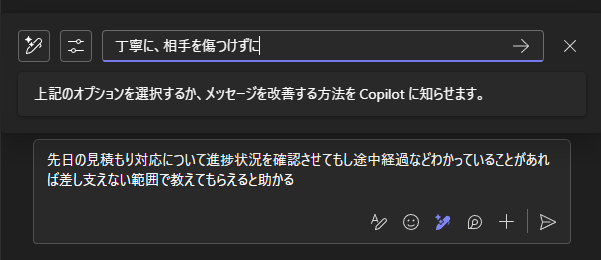
私がよくやっているのは、「調整」→「ユーザー設定」を開いて、
ちょっとしたカスタムプロンプトを入れることです。
例えば、
丁寧に、相手を傷つけずにみたいな一言。
これを入れるだけで、かなり自分の文章っぽい雰囲気になります。

この一手間、地味だけど自分にはかなり効いています。
Copilot Chatの音声入力とエージェント
先日「なんでもCopilot」に参加したんですが、
そこで「音コパって、Windows+Hだけじゃないんだ」というのを知りました。
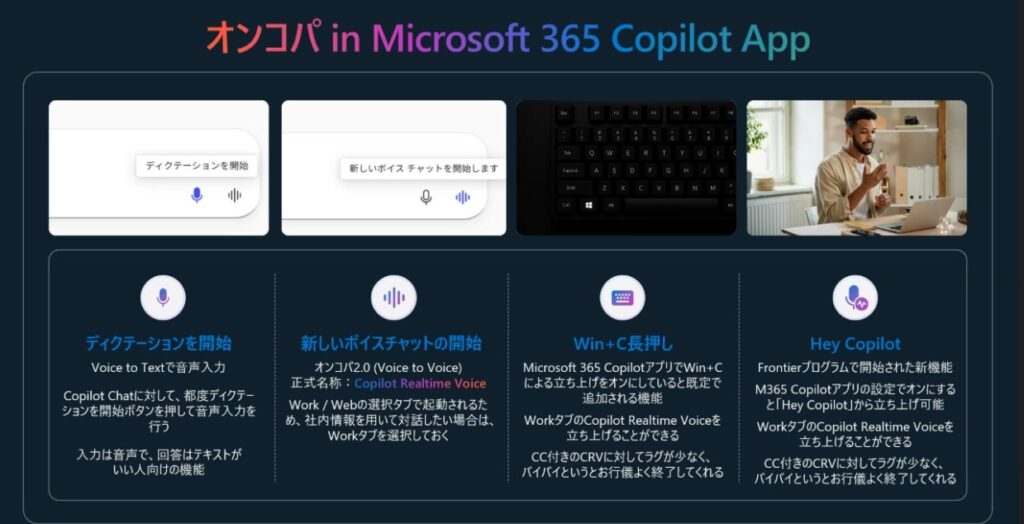
※浅田さん登壇資料より引用
Copilot Chatにある「ディクテーションを開始」は、音声認識の精度も結構いいらしいです。
Teamsのリライトでもこれ使えたらいいのに…と思いつつ、
今のところCopilot Chat専用みたいなんですよね。
しかも私の環境だと、ボタンを押すと永遠にクルクルしてしまって、
今のところ全然PCでは使えたことがありません。
そこでつい昨日ぐらいからやり始めたのが、
「自分の文体で整えてくれるエージェント」を作って、
それをスマートデバイスのCopilot Chatで開き、「ディクテーションを開始」を使う方法です。
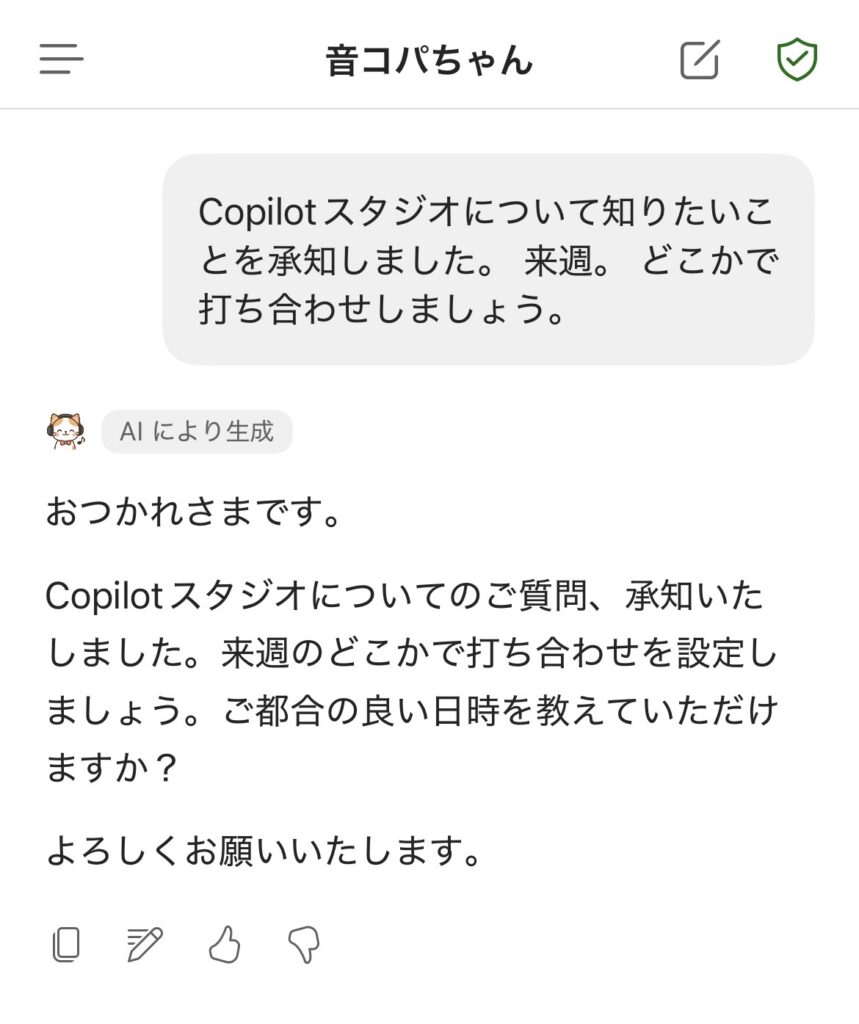
エージェントを作ると、
文章の始め方とか、締め方の雰囲気を指定できるのがかなり便利だなと思いました。
「あ、これ自分っぽいな」っていう文章に仕上がるのが気に入っています。
メール作成も音コパが便利
もう一つよく使っているのが、メール文の作成です。
OutlookのCopilotでは、
設定画面からカスタム指示で下書き作成用のプロンプトを設定できます。

最初は、わりと長くてガチガチのプロンプトを書いていたんですが、
それでも十分使えていました。
ただ、たまに社外の方なのに「〇〇さん」になっていて、
「あれ、急にちょっとフランクだな?」って思うこともありました。
これも「なんでもCopilot」で知ったんですが、
実は一言指示を変えるだけで、文章のトーンを調整できるみたいです。
それを知ってからは、
かなりシンプルな一言指示+カスタムプロンプトで運用しています。
今はこんな感じのプロンプトにしています。(自分の会社名、部署名、名前はあらかじめ入れています。)
##「社内向け」と言った場合
・相手先の名前は「さん」をつけてください。
・冒頭は以下のようにしてください。
相手先部署名 相手先名
おつかれさまです。
(自分の部署)の(自分の名前)です。

##「社外向け」と言った場合
・相手先の名前は「さま」をつけてください。
・冒頭は以下のようにしてください。
相手先会社名 相手先名
お世話になっております。
(自分の会社)の(自分の名前)です。」

##「外国人向け」と言った場合
英語のメールを作成してください。
メールを書くことが多い人ほど、
一言指示+音コパの組み合わせはかなり相性いいと思います。
最後に
職場で音コパを始めるのって、最初はやっぱり少し恥ずかしいです。
でも一度やってみると、便利すぎて戻れなくなります。
気づいたら、音コパが好きすぎてピンマイクまで買ってました(笑)
まだまだ自分は「音コパ1.0」だなと思っているので、
これからもっと使い倒して、2.0の世界に行きたいです。
職場でも、少しずつ音コパを広めていけたらいいなと思っています。
音コパ、ほんと最高です!みんなも職場で始めよう!
コメント